
福晴互联网医院管理平台使用指南
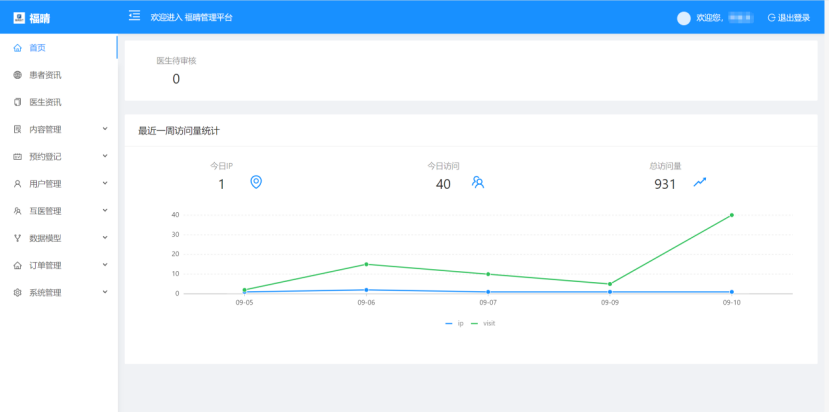
福晴互联网医院管理平台为医院管理人员提供了便捷的工具,用于对医院的各项业务进行管理和监控。以下为平台的详细使用操作文档。
登录
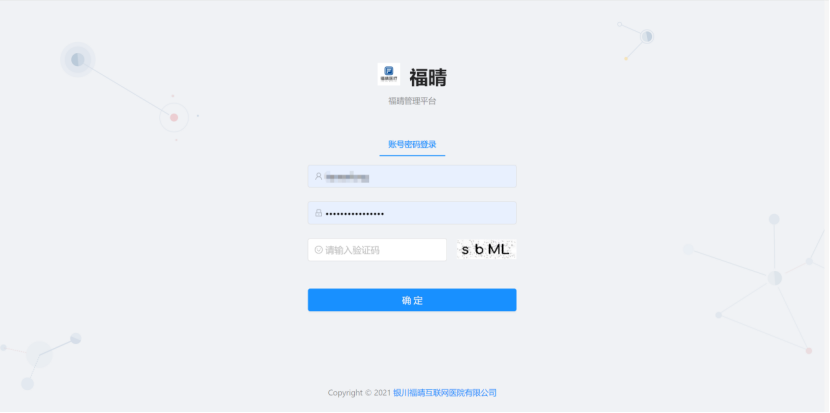
- 打开浏览器,输入互联网医院管理平台网址,进入登录页面。
- 输入管理员分配的账号、密码及验证码,点击 “确定” 进入系统(账号登录有 5 次错误机会,超 5 次将锁定,30 分钟后可再试)。
预约登记
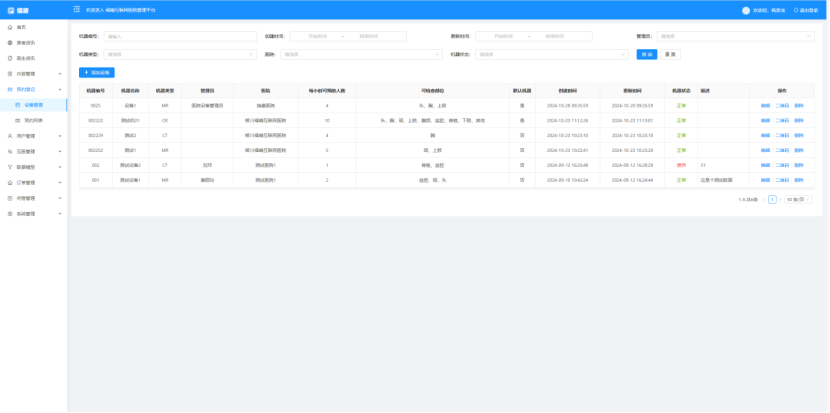
- 设备管理(设备管理员使用)
- 添加设备
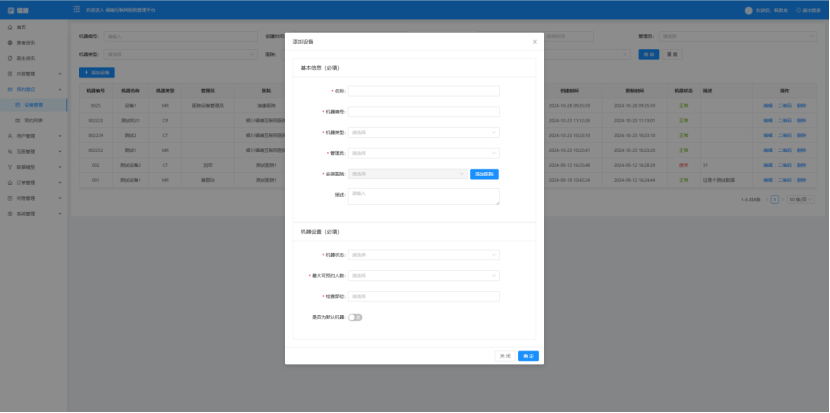
- 点击 “设备管理”,选择 “添加设备”。
- 录入基本信息:输入设备名称、机器编号(唯一)、选择机器类型(CT/MR/CR/CX/US)、指定管理员、选择安装医院(默认当前管理员所在医院)、简要描述设备(160 字内)。
- 设置机器:选择设备状态(正常 / 暂停 / 废弃)、设置最大可预约人数(0 - 10 人)、选择检查部位、确定是否为默认设备。
- 编辑设备
- 点击设备列表中的 “编辑”,修改除机器编号和安装医院外的设备信息(如名称、管理员、状态等),点击 “确定” 保存。
- 二维码
- 添加设备完成后,点击 “二维码”。
- 可复制链接发送给他人,或下载图片打印后贴于检查现场,供用户扫码填写预约信息。
- 删除设备
- 确保设备无预约记录,点击设备列表中的 “删除”,确认后删除设备。
- 查询设备
- 通过机器编码、创建时间、更新时间、管理员、机器类型、医院、机器状态等条件,在设备列表页面查询相关设备信息。
- 预约列表(预约管理员使用)
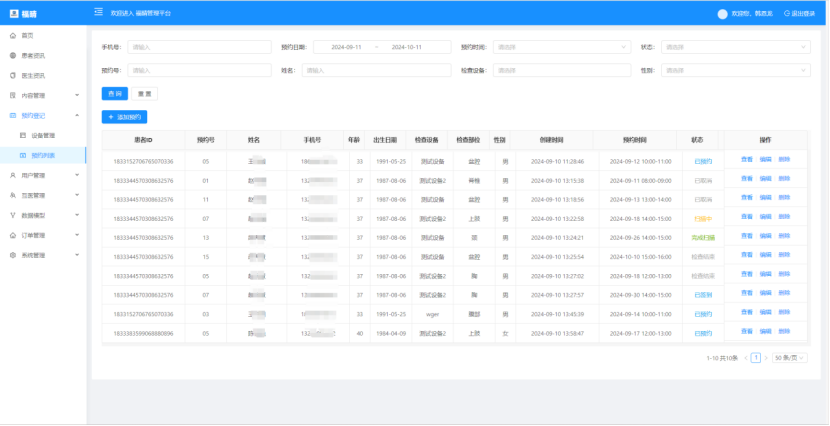
- 添加预约
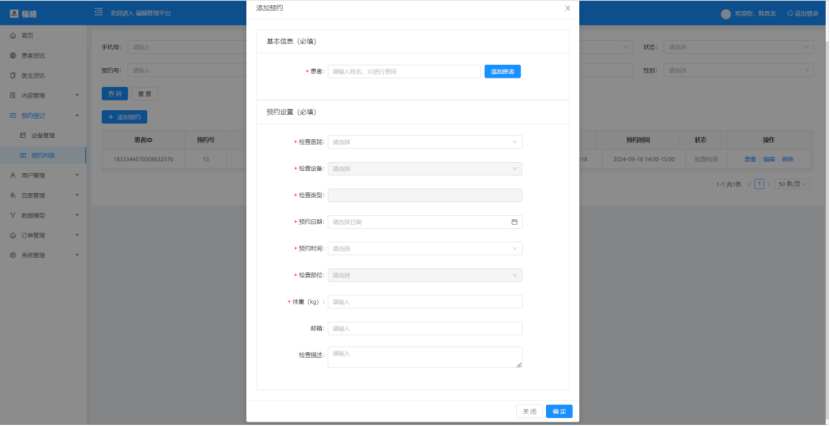
- 点击 “预约列表”,选择 “添加预约”。
- 录入基本信息:输入患者姓名和 ID 查询患者(新患者可跳转至患者管理页面添加)。
- 设置预约:选择检查医院(默认当前管理员所在医院)、设备、检查类型、预约日期和时间、检查部位,可输入体重(默认 70kg)、邮箱、检查描述,点击 “确定” 完成预约。
- 查看预约
- 点击预约列表中的 “查看”,查看患者预约详情,检查医生可在该页面手动点击左上角圆形按钮变更流程状态(如已签到、开始扫描、完成扫描、检查结束等)。
- 编辑预约
- 点击预约列表中的 “编辑”,修改预约信息(不可变更患者),若编辑预约日期和时间可能变更预约号,点击 “确定” 保存。
- 删除预约
- 点击预约列表中的 “删除”,确认后删除预约信息。
- 查询预约
- 通过手机号、预约日期、预约时间、状态、预约号、姓名、检查设备、性别等条件,在预约列表页面查询相关预约信息。
用户管理
- 患者管理
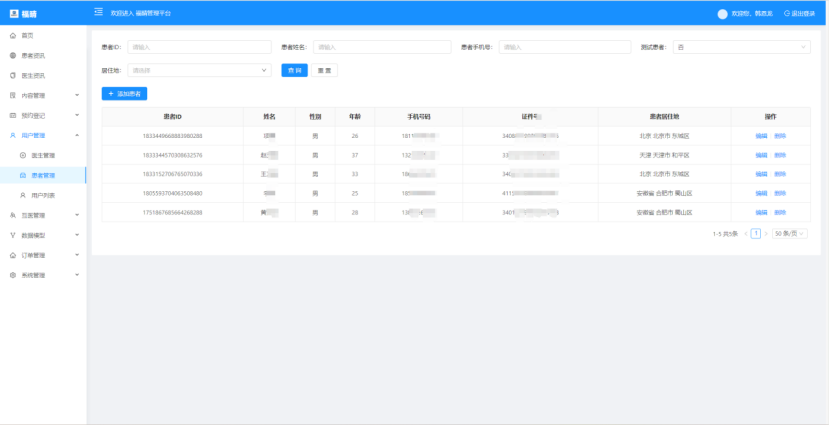
- 添加患者
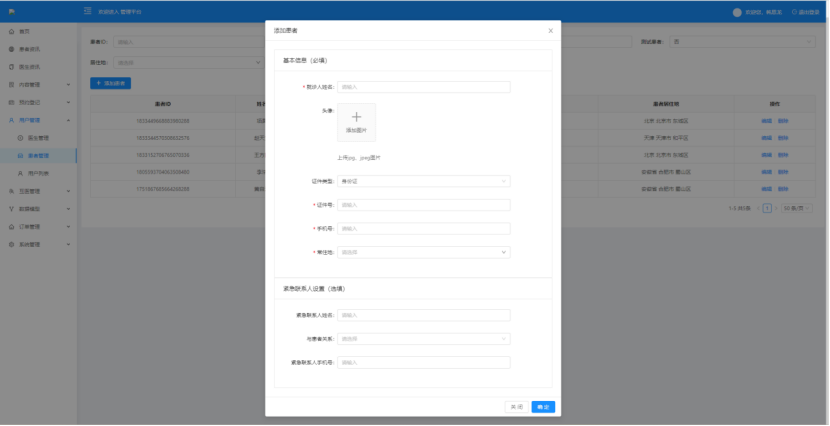
- 点击 “患者管理”,选择 “添加患者”。
- 录入基本信息:输入就诊人姓名、选择头像(jpg/jpeg 格式)、证件类型(如身份证)及号码、手机号、性别(可根据证件号自动显示或手动编辑)、常住地。
- 设置紧急联系人:输入紧急联系人姓名、与患者关系、手机号,点击 “确定” 保存。
- 编辑患者
- 点击患者列表中的 “编辑”,修改头像和常住地等信息,点击 “确定” 保存。
- 健康档案
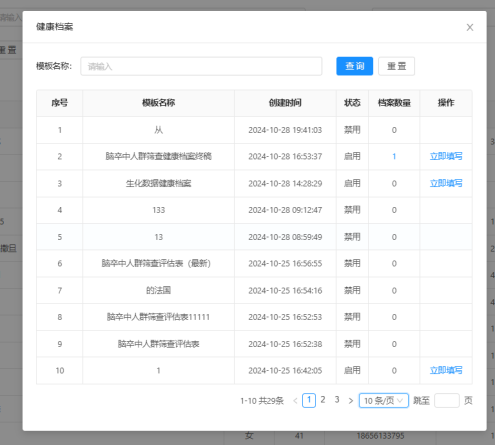
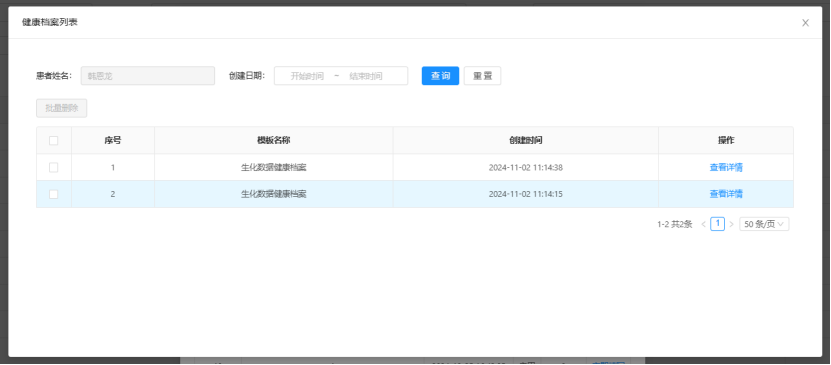
- 点击患者列表中的 “健康档案”,查看患者已填写的档案记录。可通过模板名称查询,点击档案数量查看具体内容,点击 “立即填写” 可跳转至模板填写页面。
- 删除患者
- 点击患者列表中的 “删除”,确认后删除患者信息。
- 查询患者
- 通过患者 ID、姓名、手机号、居住地等条件,在患者列表页面查询相关患者信息。
互医管理
- 医院管理
- 新建医院
-
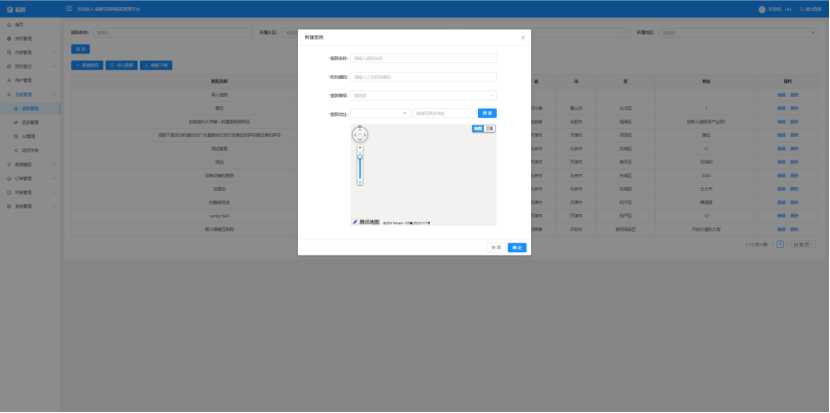
点击 “互医管理”,选择 “新建医院”。
-
输入医院名称、编码(3 位字符)、选择医院等级、填写具体地址,点击 “确定” 保存。
-
编辑医院
- 点击医院列表中的 “编辑”,修改医院信息(与新建医院内容一致),点击 “确定” 保存。
-
删除医院
- 点击医院列表中的 “删除”,确认后删除医院信息。
数据模型
- 数据模板
- 添加模版
-
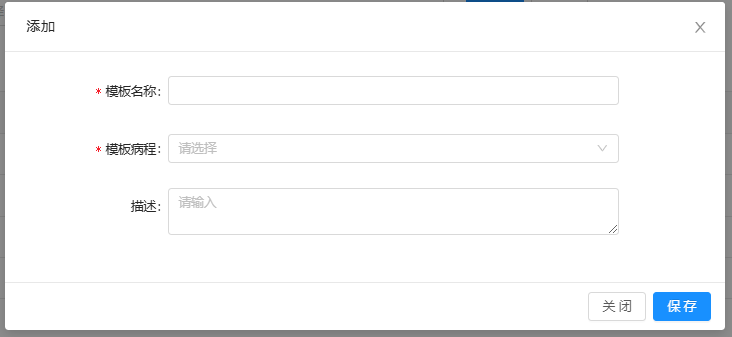
点击 “数据模板”,选择 “添加模版”。
-
填写基本信息:输入模版名称、选择模版病程(问卷或健康档案)、简要描述。
-
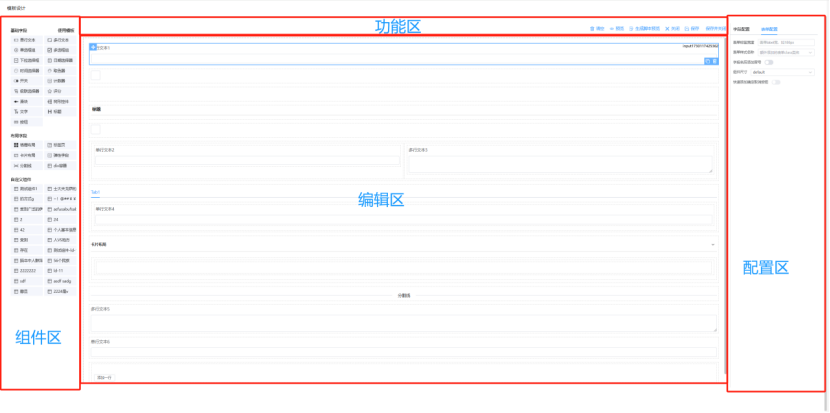
创建模版内容:
-
组件区:从基础组件(如文本、选择等)、布局组件(划分页面区域)、自定义组件(需先创建,可由多个基础和布局组件组成)中拖拽组件至编辑区,可进行复制、移动、删除操作。
-
功能区:可清空编辑区、预览表单、生成脚本预览、关闭、保存或保存并关闭。
-
编辑区:用于放置和编辑组件。
-
配置区:分为字段配置(对单个组件属性如 label 值、隐藏条件、必填属性等进行配置)和表单配置(对整个表单如标签宽度、样式、字段名后冒号、组件尺寸、按钮等进行配置)。
-
编辑模版
- 点击模板列表中的 “编辑”,修改模板信息(模版病程不可编辑,已启用模版不可编辑),点击 “确定” 保存。
-
预览模版
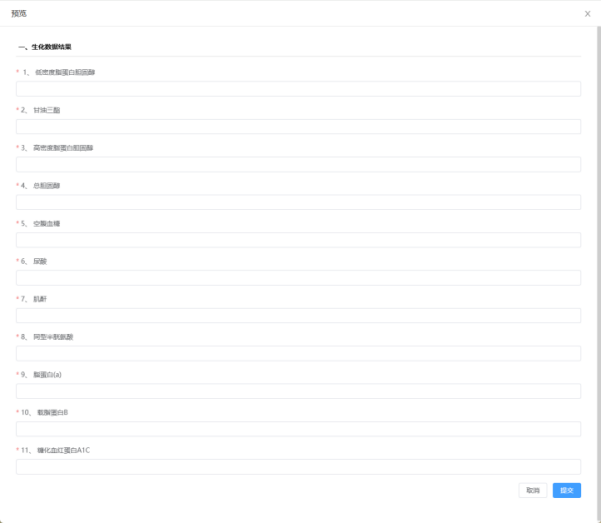
- 点击模板列表中的 “预览模板”,查看模板内容并可填写感受展示效果。
-
启用 / 禁用模版
- 点击模板列表中的 “启用” 或 “禁用”,启用后可在问卷列表和健康档案列表中正常分配和填写,禁用后仅可查看。
-
导出模版
- 点击模板列表中的 “导出模版”,选择.customization 或 json 格式将模板下载到本地。
-
导入模版
- 点击 “导入模版”,上传下载的模版文件至模版列表。
- 自定义组件
- 添加自定义组件
-
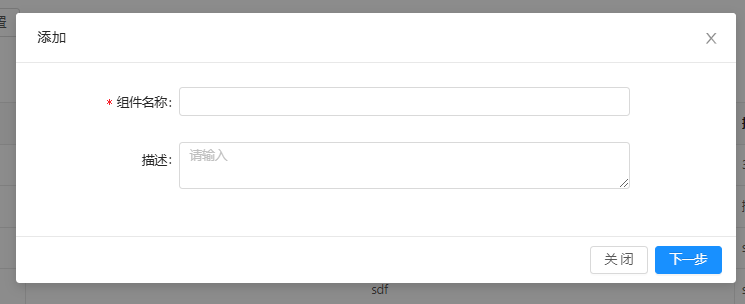
点击 “自定义组件”,选择 “添加”,输入组件名称和描述,点击 “下一步” 进入创建页面(与创建模版内容页面一致),保存并关闭后可在组件区自定义组件中使用。
-
编辑组件
- 点击组件列表中的 “编辑”,修改组件信息(与添加组件内容一致),点击 “确定” 保存。
-
预览组件
- 点击组件列表中的 “预览组件”,查看组件内容并可填写感受展示效果。
-
删除组件
- 点击组件列表中的 “删除”,确认后删除组件。
订单管理
- 个人问诊订单
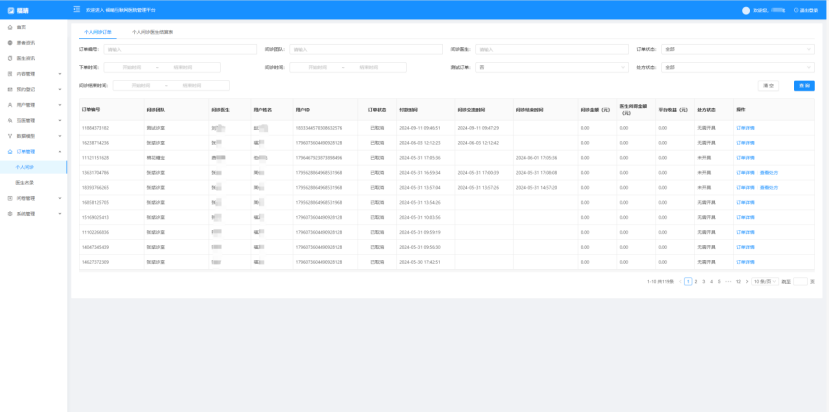
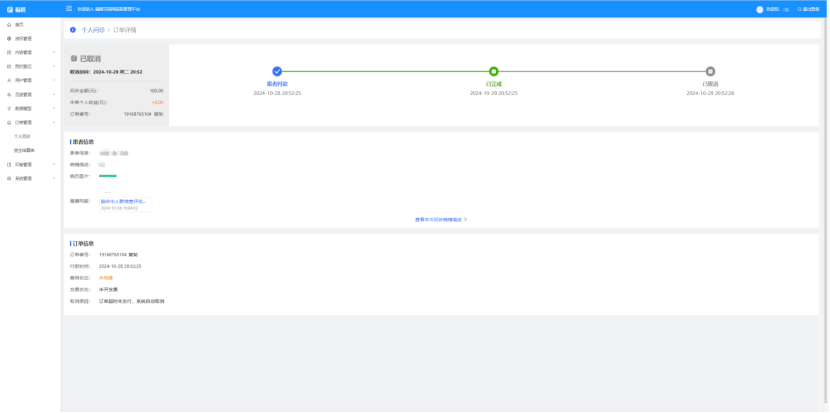
- 点击 “订单管理”,选择 “个人问诊”,查看患者问诊医生的订单列表。
- 点击订单列表中的 “订单详情”,查看订单具体内容,包括问诊费用、流程、患者信息、付费状态等。
问卷管理
- 问卷列表
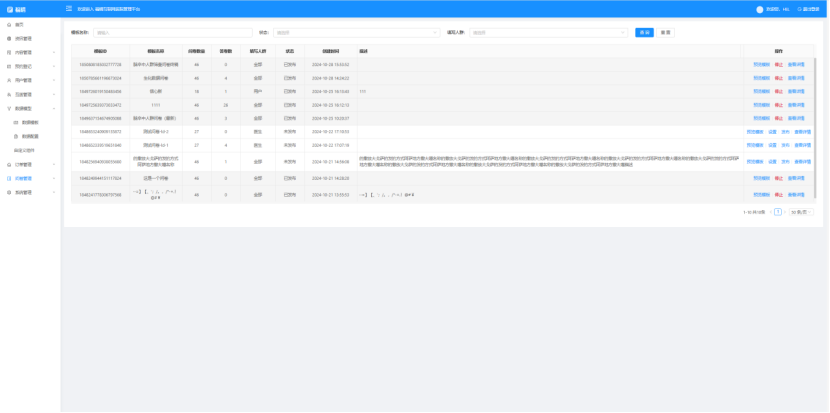
- 查询:通过模版名称、状态、填写人群查询问卷。
- 查看信息:列表展示模版 ID、名称、问卷数量、答卷数、状态、创建时间、描述等。
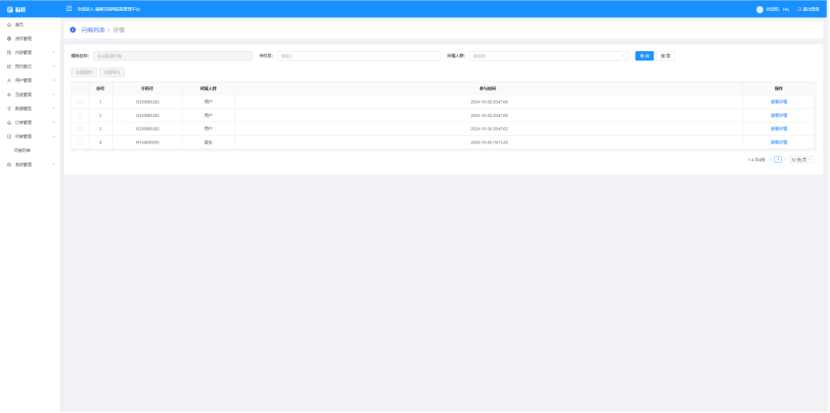
- 操作:点击 “预览模板” 查看问卷内容;点击 “设置” 选择填写人群(用户 / 医生 / 全部,默认全部);点击 “发布” 或 “停止” 控制问卷填写权限;点击 “查看详情” 查看问卷填写情况,可进行批量删除、导出和查看具体用户填写内容(不可编辑)。
系统管理
- 用户管理
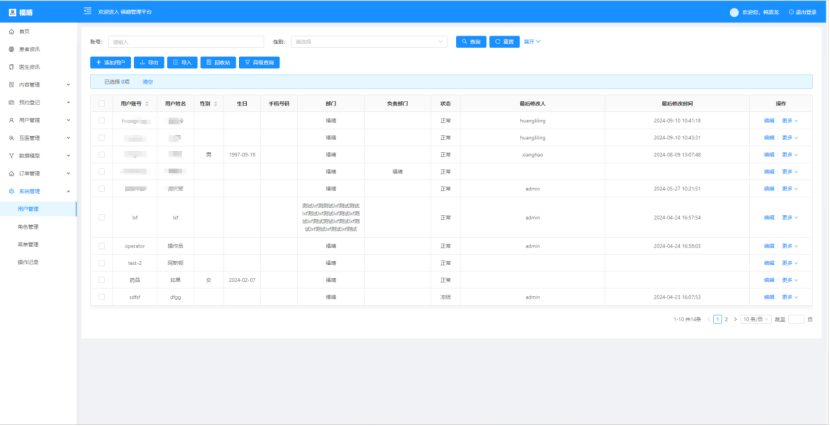
- 添加用户
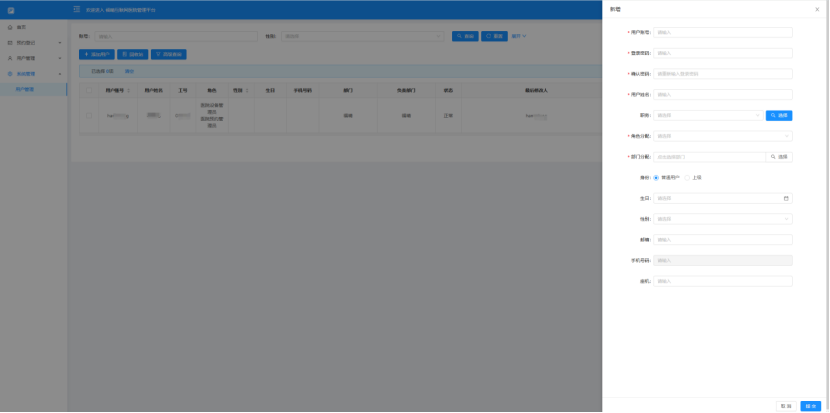
- 点击 “用户管理”,选择 “添加用户”。
- 输入用户账号(唯一)、登录密码(8 - 16 位数字、大小写字母和特殊符号)及确认密码、用户姓名、工号、职务、角色分配(根据职责选择)、管理医院(设备管理员或预约管理员需选择)、部门分配、生日、性别、邮箱、手机号码、座机,点击 “提交” 保存。
- 编辑用户
- 点击用户列表中的 “编辑”,修改除用户账号、工号和手机号外的用户信息,点击 “确定” 保存。
- 密码重置
- 点击用户列表中的 “密码”,输入新密码并确认,点击 “确定” 重置用户登录密码。
- 删除用户
- 点击用户列表中的 “删除”,确认后删除用户信息。
- 查询用户
- 基本查询:通过账号、性别、真实姓名、手机号、用户状态等条件查询用户。
- 高级查询:通过高级查询构造器(设置过滤条件如等于、包含等及查询字段)查询用户,并可保存查询条件。
- 角色管理

- 新建角色

- 点击 “角色管理”,选择 “新建角色”。
- 输入角色名称、编码(唯一)、描述(职责、权限和适用范围),点击 “确定” 保存。
- 用户查看
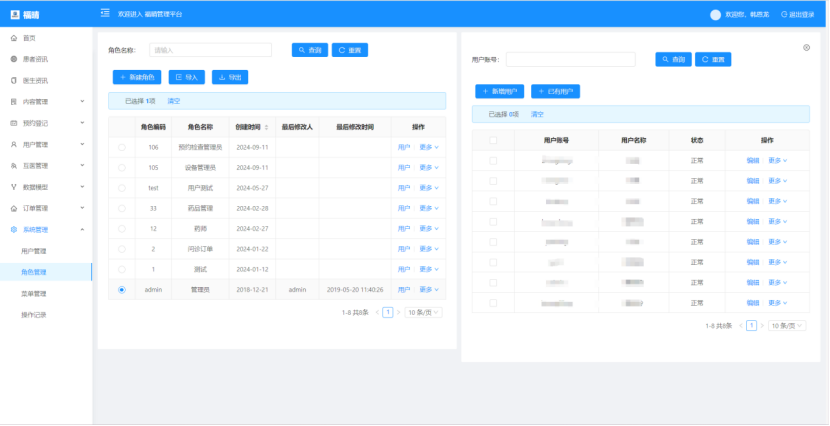
- 点击角色列表中的 “用户”,查看使用当前角色的所有用户,可对用户进行编辑操作。
- 授权
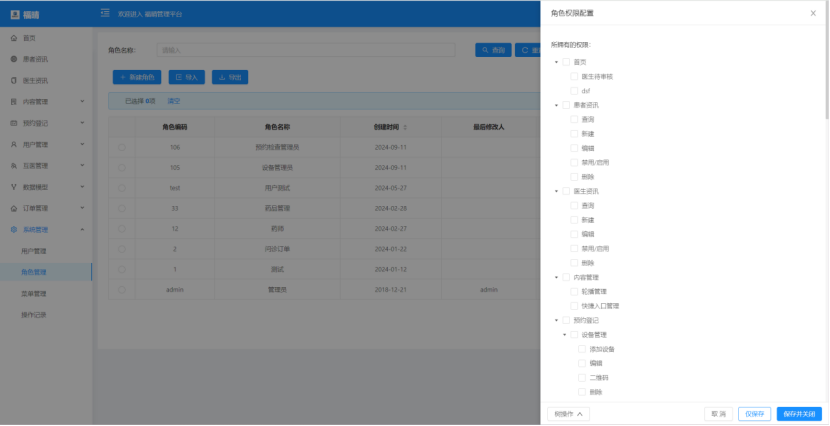
- 点击角色列表中的 “授权”,为角色分配操作权限(如用户管理、设备管理、预约登记等权限),点击 “保存并关闭” 生效。
- 编辑角色
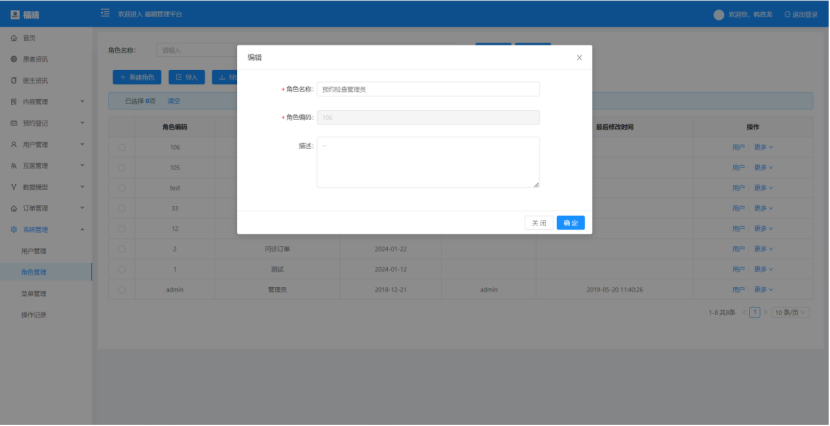
- 点击角色列表中的 “编辑”,修改角色名称和描述(角色编码不可修改),点击 “确定” 保存。
- 删除角色
- 点击角色列表中的 “删除”,确认后删除角色信息。