如何使用福晴云-影像工具客户端
1. 安装与登录
1.1 安装客户端
注意:建议鼠标右键客户端图标,选择“以管理员身份运行”。
- 将客户端的安装包复制到电脑中。
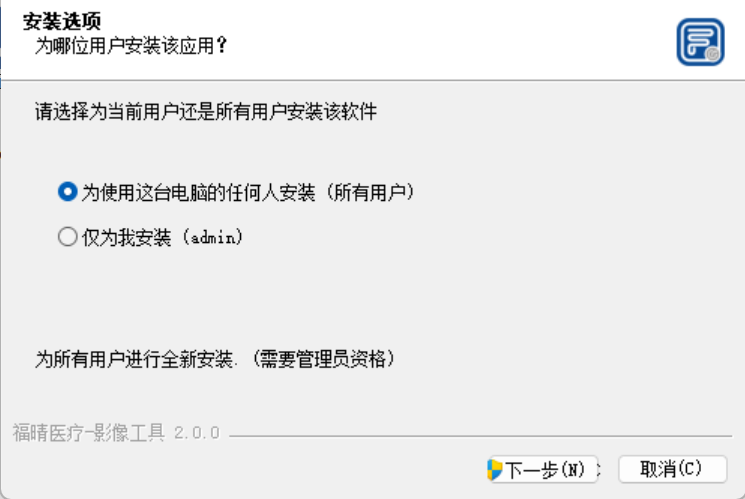
- 鼠标左键双击客户端安装包,弹出安装界面。请选择为当前用户还是所有用户安装该软件,点击“下一步”。
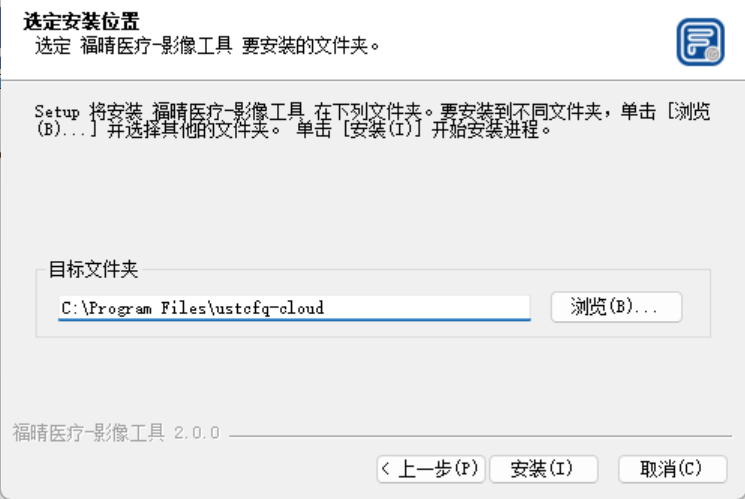
- 选择安装目标文件夹,开始进行安装。
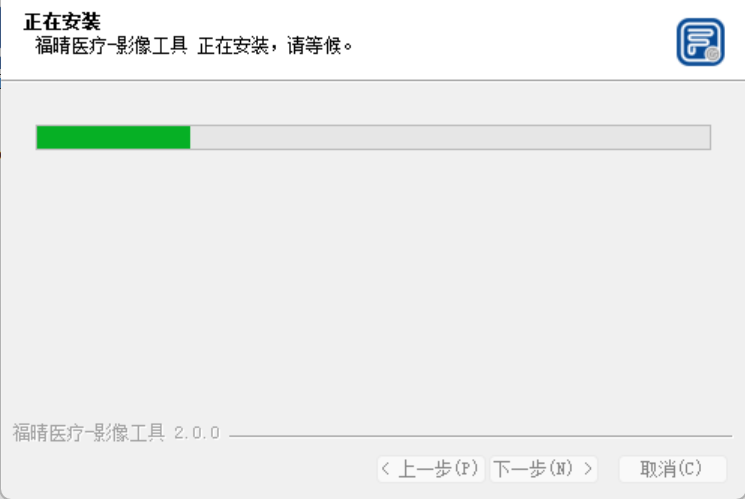
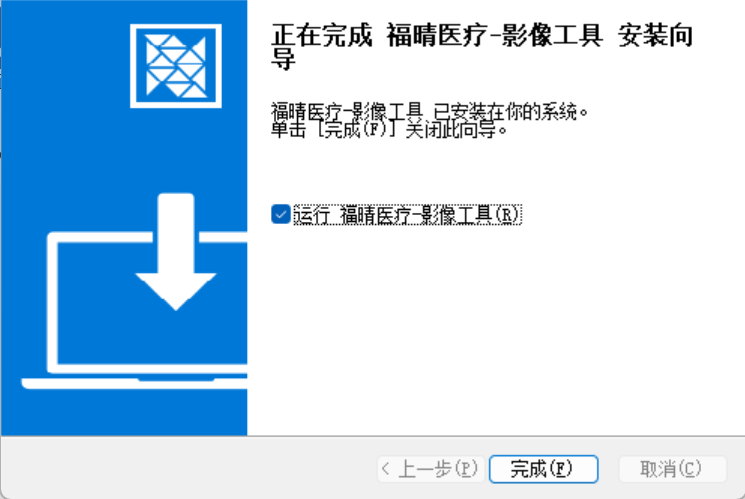
- 安装中,出现安装进度条。安装完成后即可选择运行 福晴医疗-影像工具。
1.2 登录
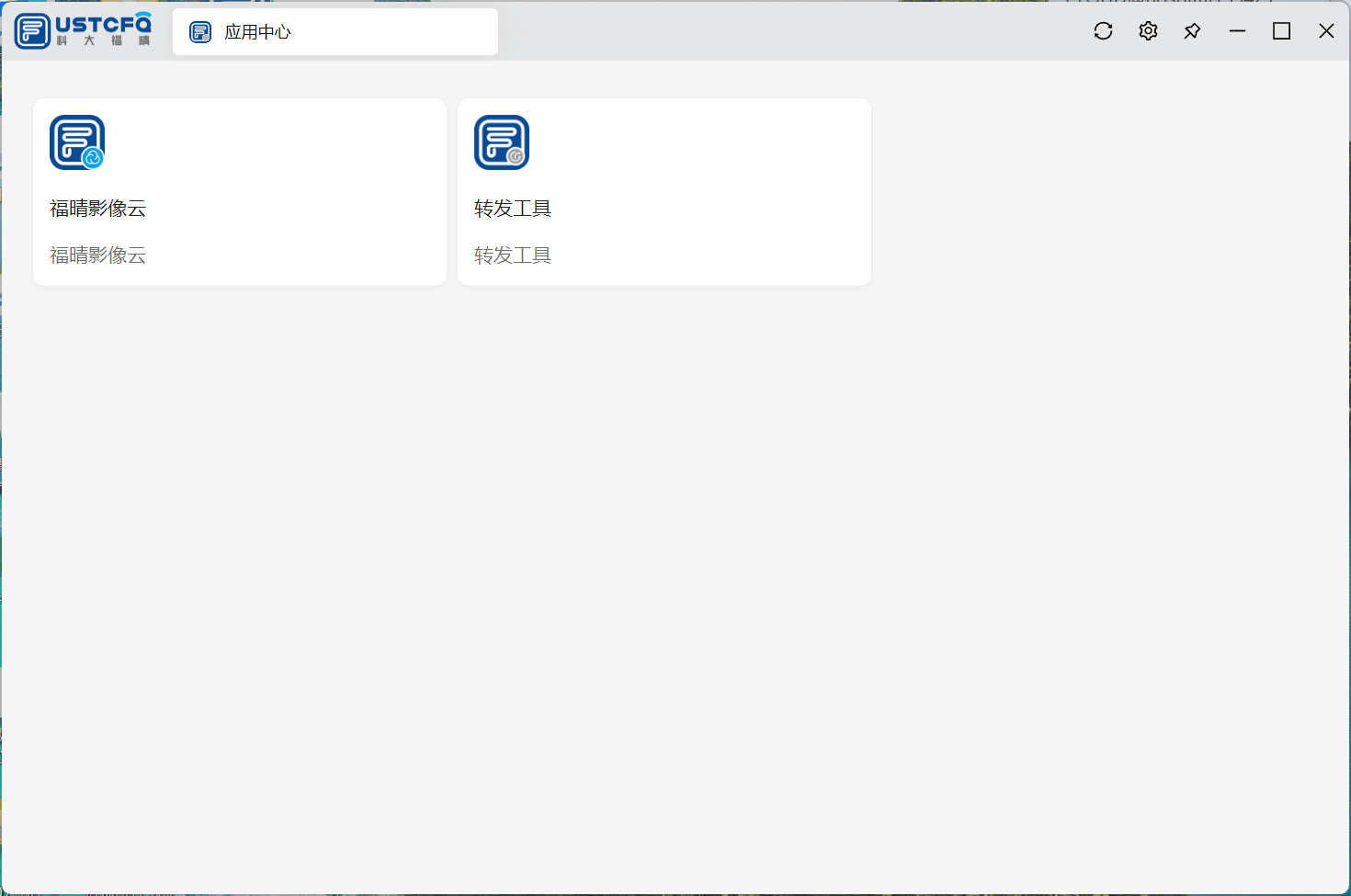
- 打开客户端,进入客户端选择页面。
转发工具篇
1. DICOM转发服务
1.1 开启Dicom服务
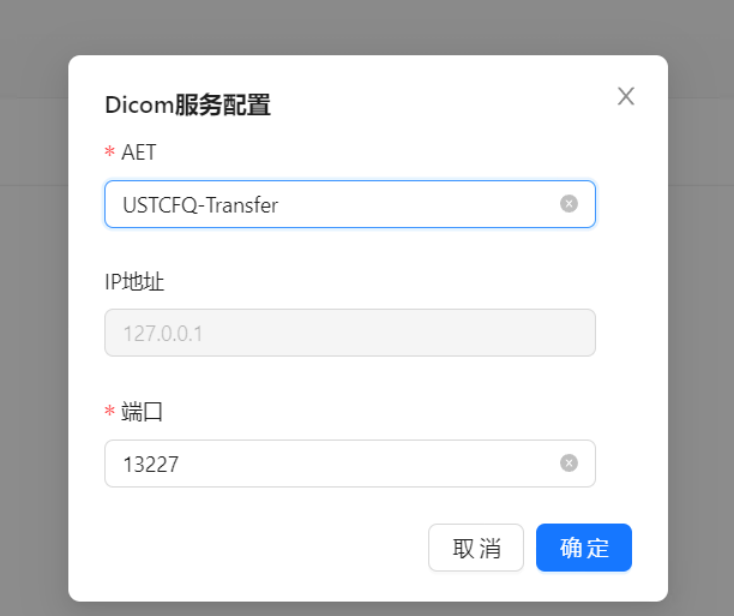
点击Dicom服务进入dicom服务模块,并确认服务是正常开启状态,如果服务是已关闭,需要点击开启启用Dicom服务。
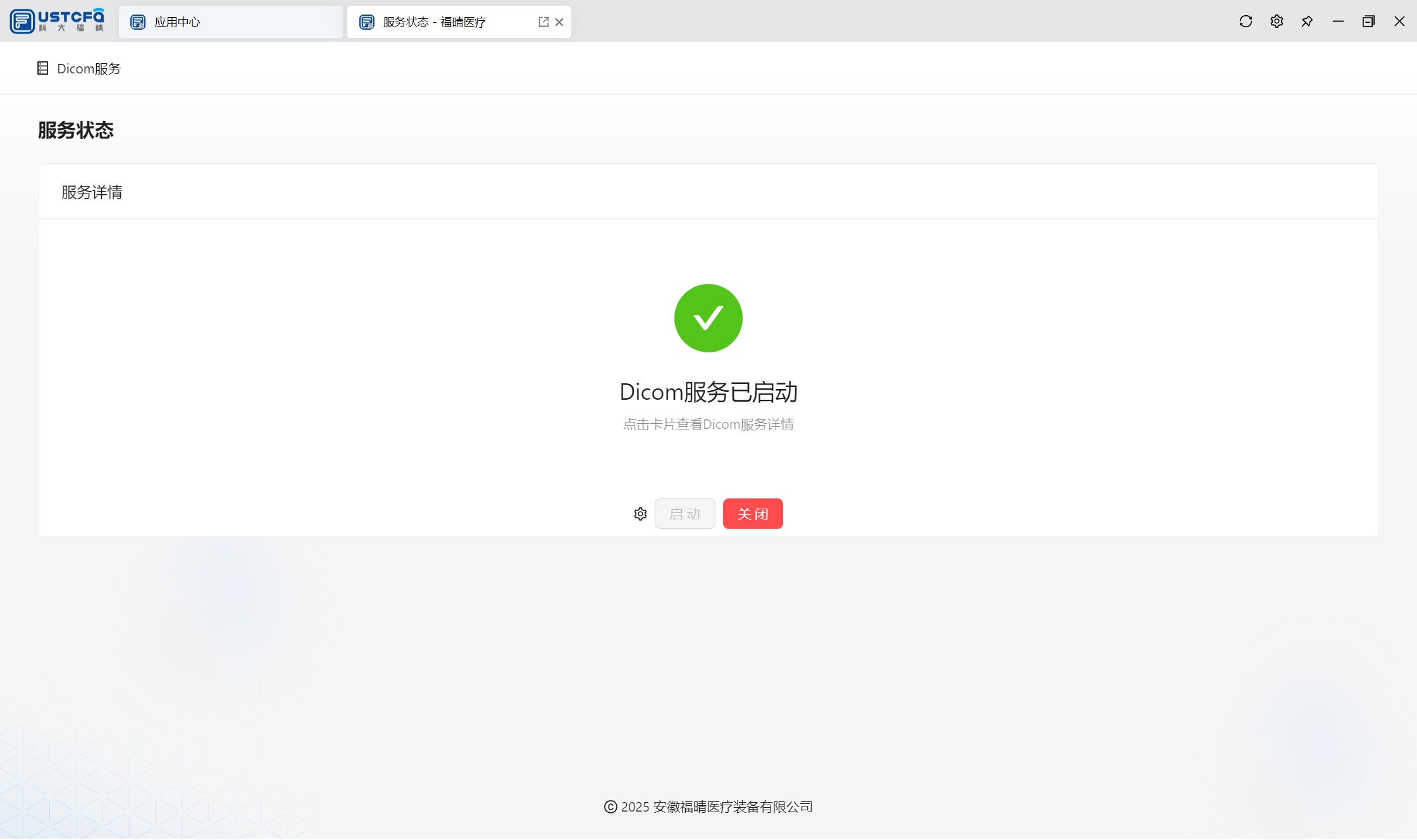
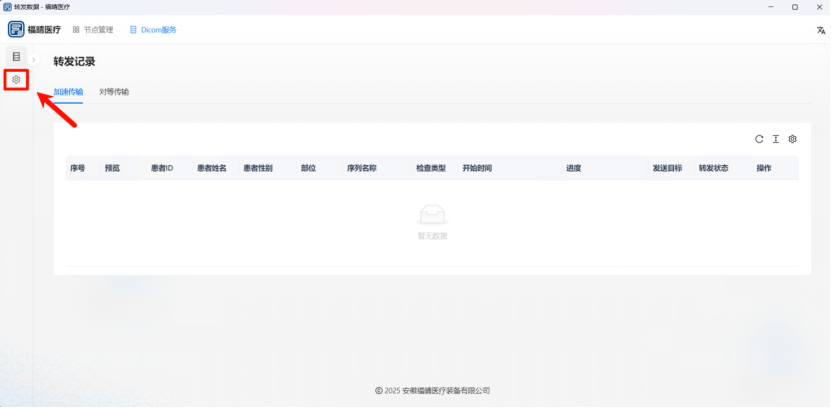
可以通过点击左侧的

按钮进行自定义dicom的配置,主要包括端口(默认13227)和AET(默认USTCFQ-Transfer)。
1.2 设置转发节点
1、点击卡片进去dicom服务详情,并点击转发设置进去设置界面
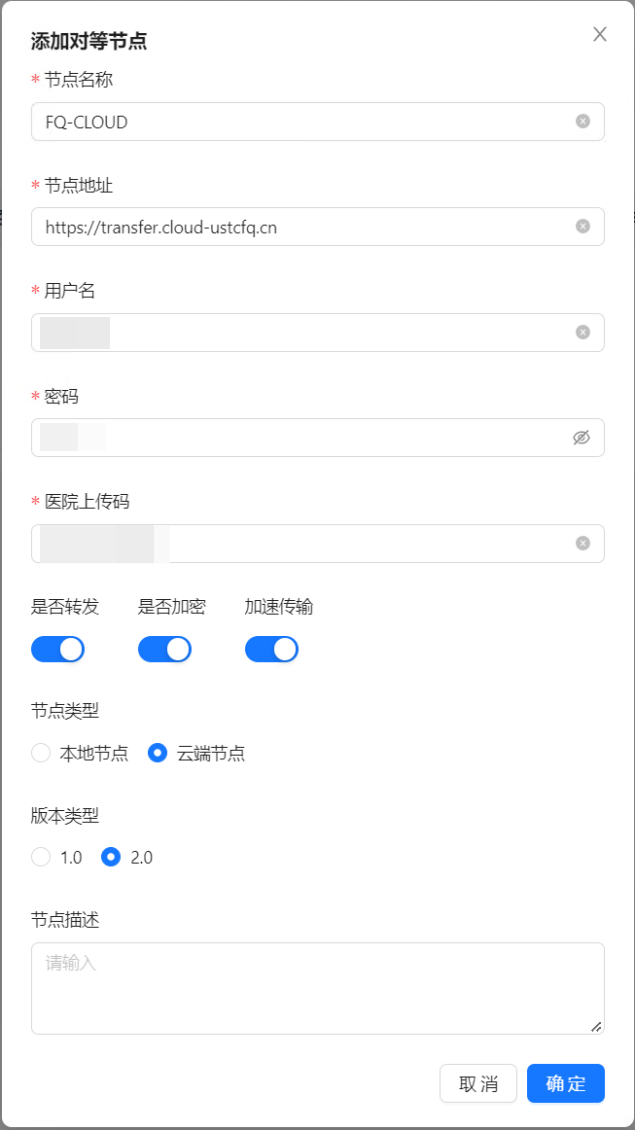
配置福晴云2.0节点,并进行连通测试(信息同上) ,对于不使用加速的节点,配置和之前一样,对于开启加速传输功能的,只需要特别的将节点地址改成(https://transfer.cloud-ustcfq.cn)即可。
1.3 测试转发
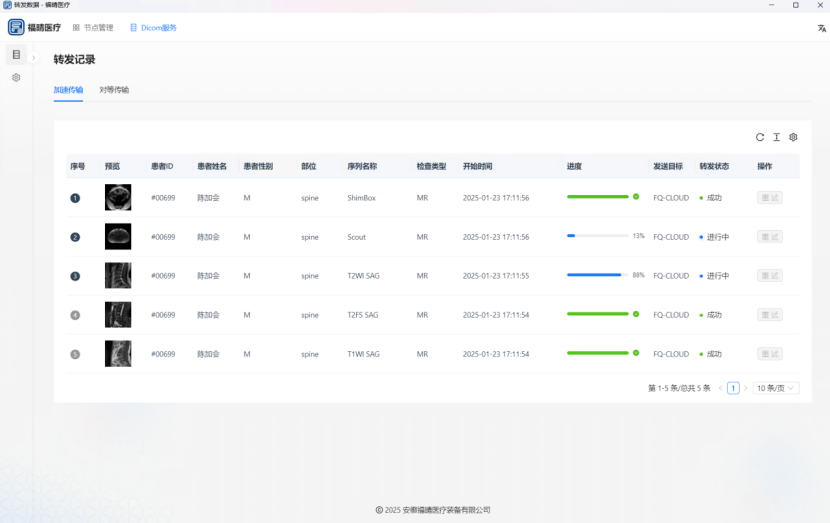
在其他的CT、DR设备节点配置转发工具按照主机的IP、AET和端口并发送数据,查看转发记录界面是否成功发送,并进入远程会诊系统查看数据是否上传成功即可。