1. 登录与工作台(通用操作)
1.1 登录
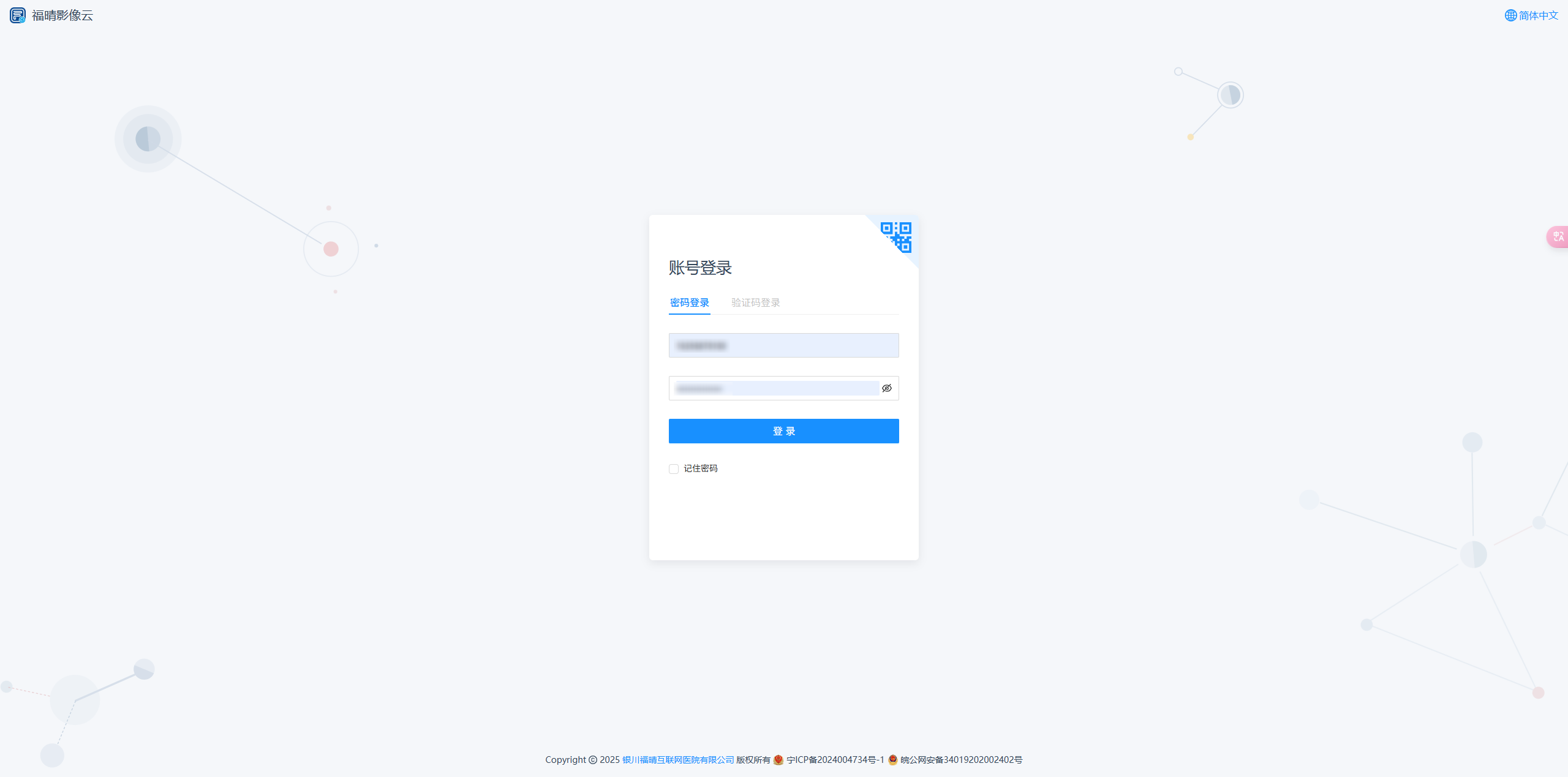
- 打开电脑浏览器,输入福晴影像云网址,进入福晴影像云系统登录页面。
1.2 工作台
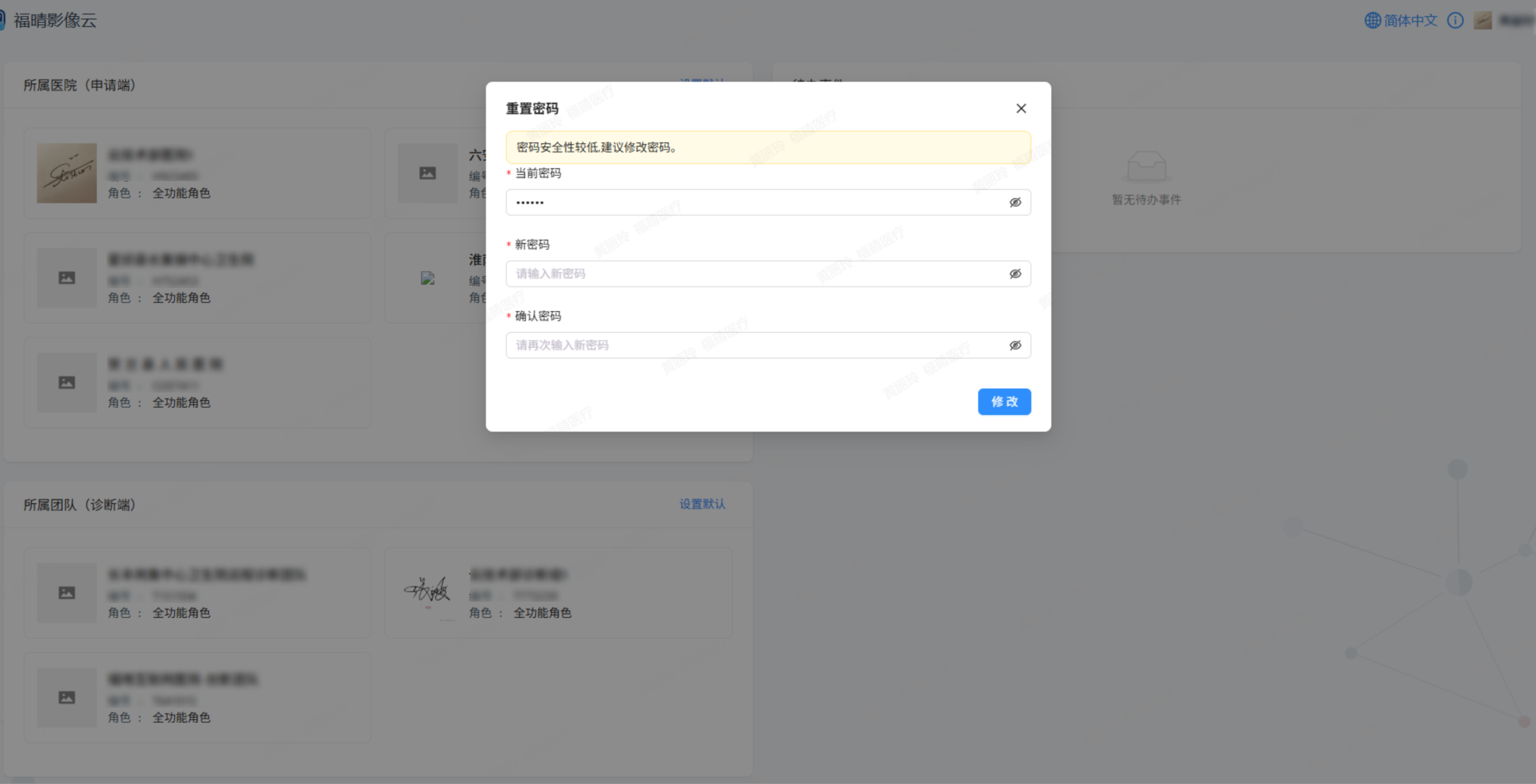
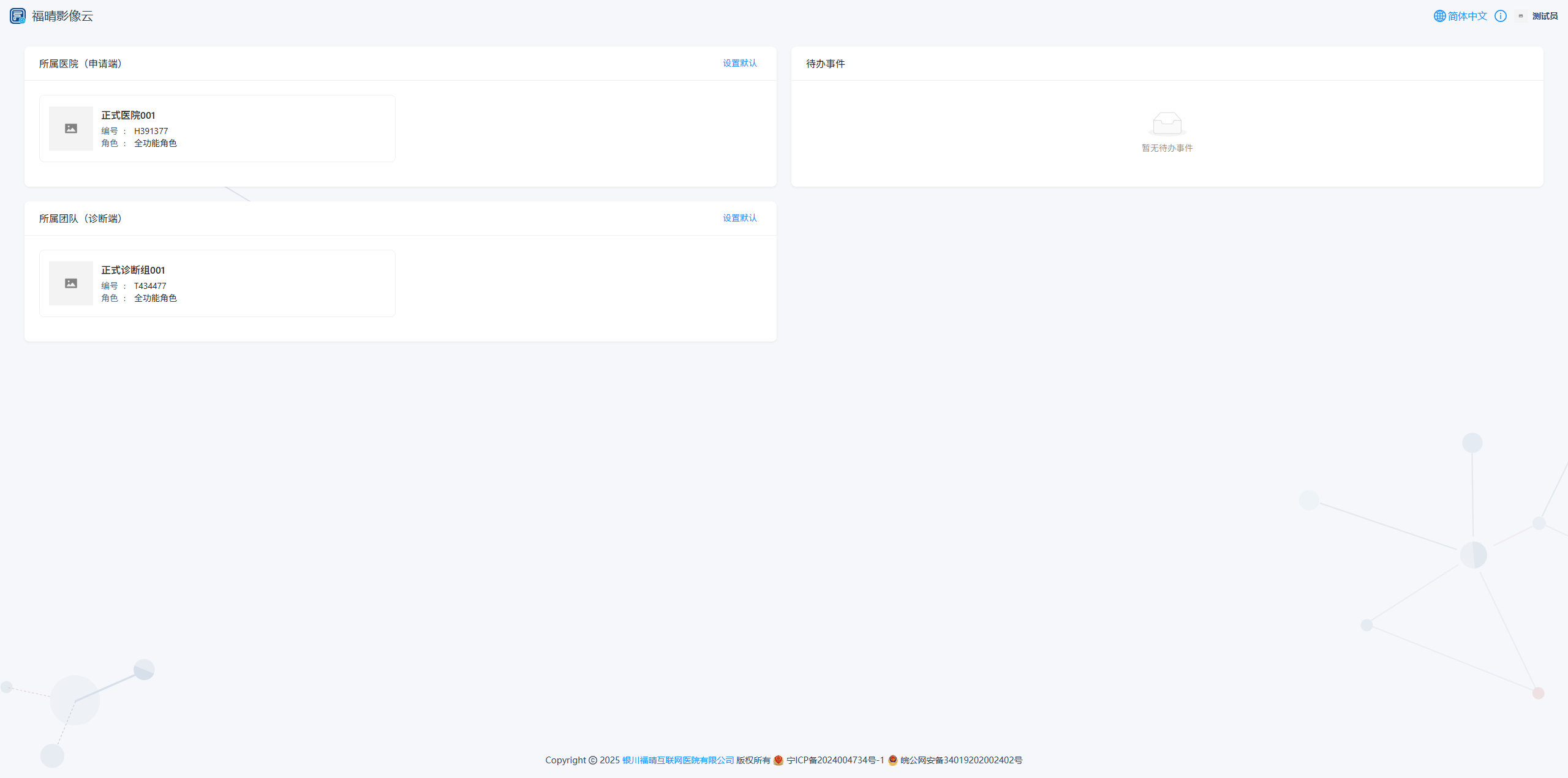
- 成功登录后进入工作台页面。若使用默认密码,会弹出弹窗提示修改密码,确保账户安全。
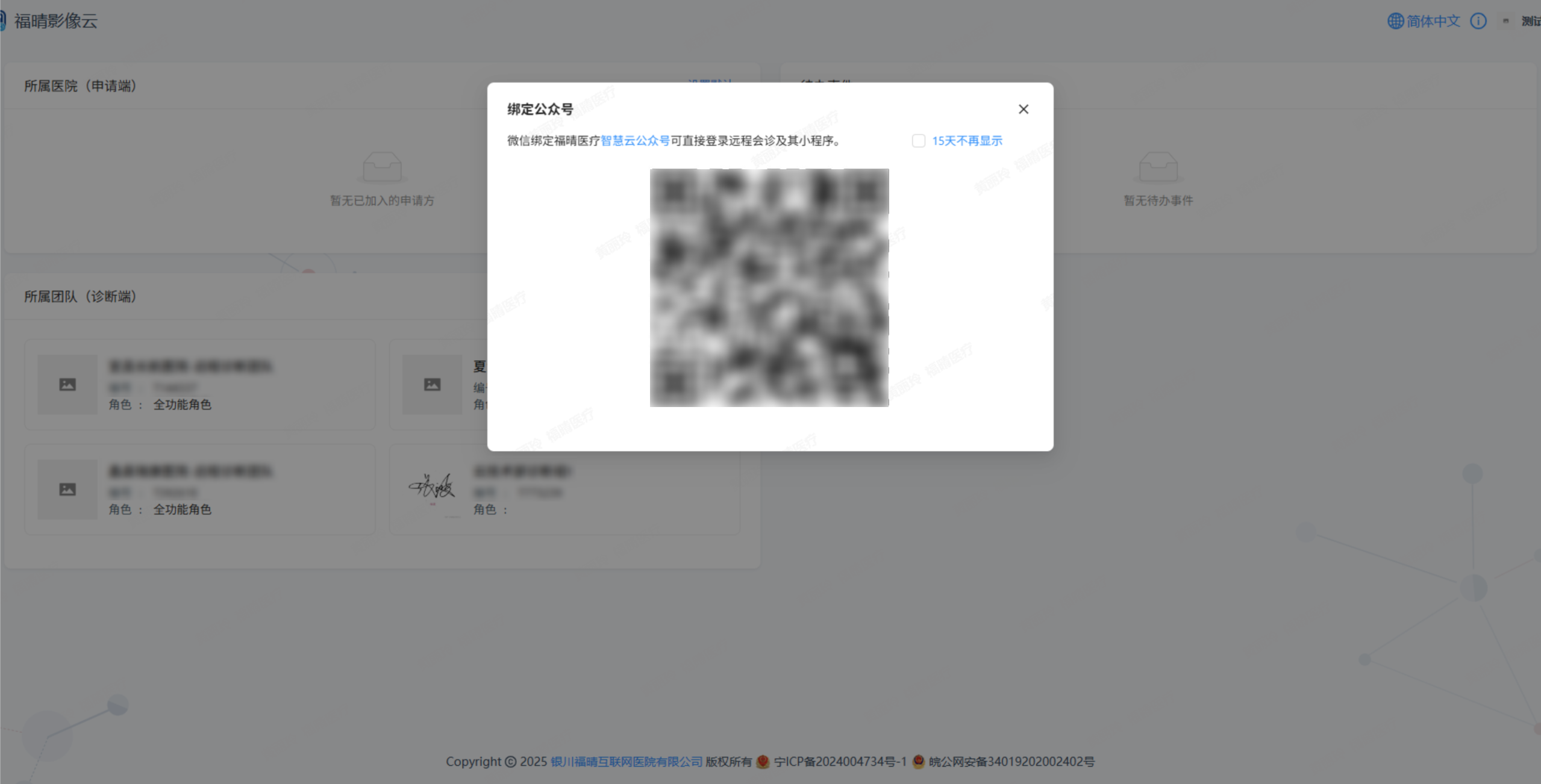
- 若未绑定微信,页面会提示扫描二维码绑定 “智慧云公众号”。勾选 “15 天不再显示”,则在 15 天内登录时不会再次显示此扫码弹窗。
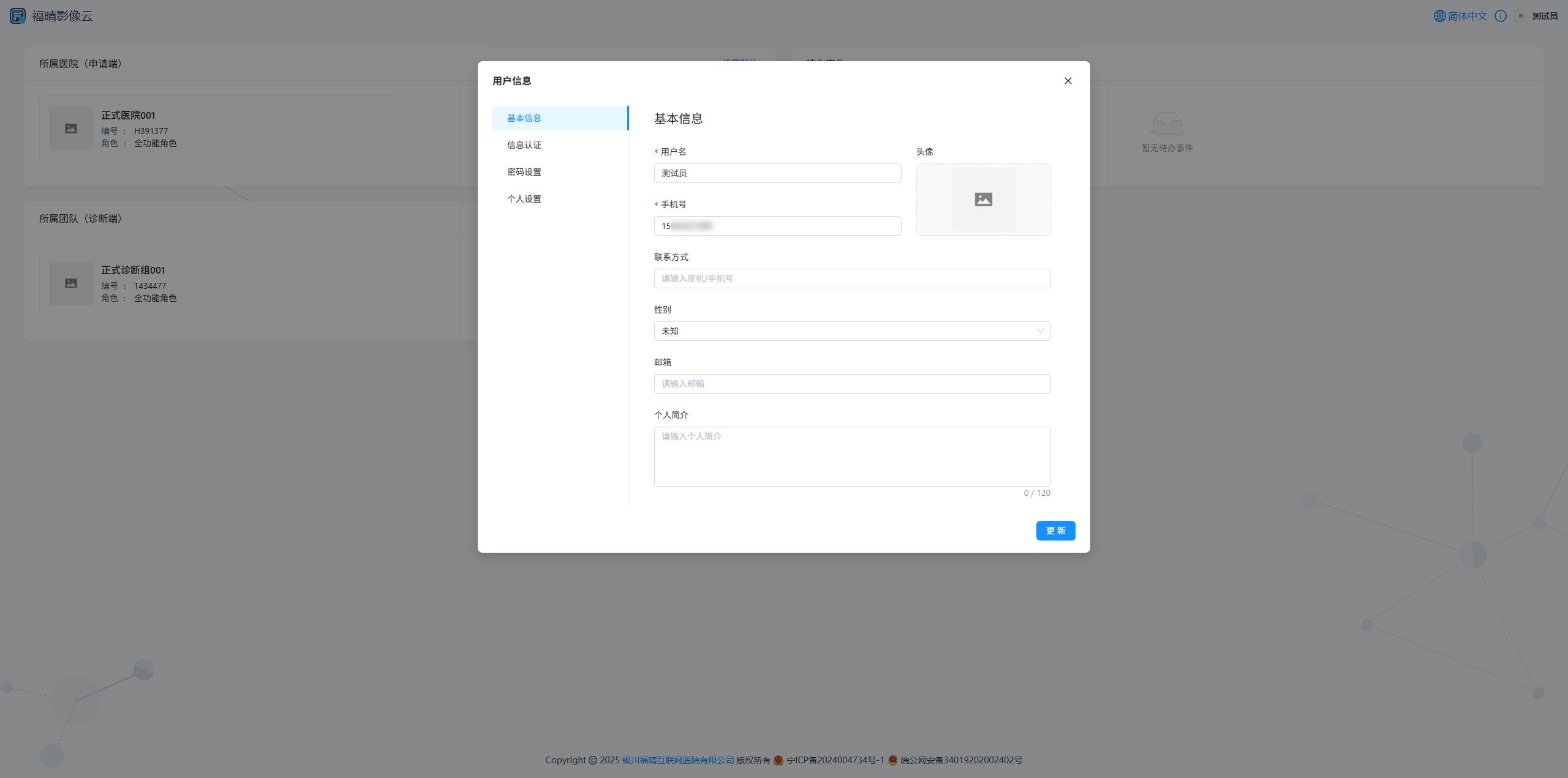
- 在工作台,可查看所属医院(申请端)信息,一个用户可所属多个医院或机构。同时,通过点击右上角用户名,可进行返回工作台、进入个人中心或退出登录等操作。
2.进行申请流程(医生端-检查列表中操作)
2.1. 数据上传到影像云
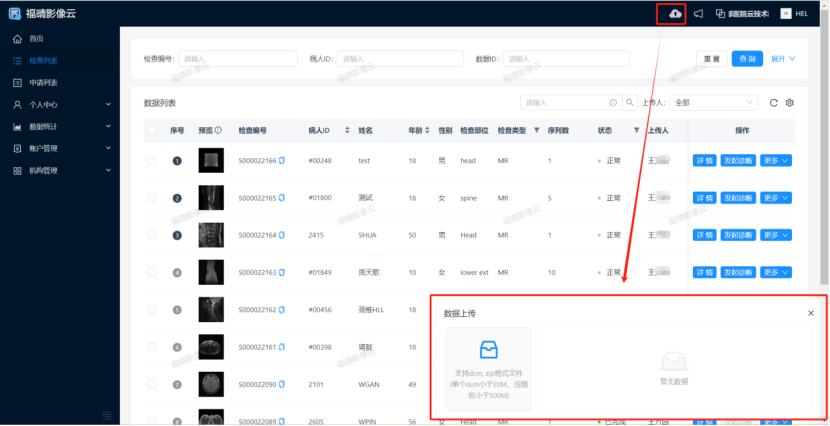
- 点击数据上传按钮,可将本地数据上传至检查列表。系统支持上传 dcm、zip 格式的文件,需注意单个 dcm 文件应小于 20M,压缩包应小于 0M。
- 上传时需填写检查编号、病人 ID、数据 ID 等信息,确保数据准确上传。
- 上传完成的数据展示在检查列表。
2.2 发起诊断操作流程
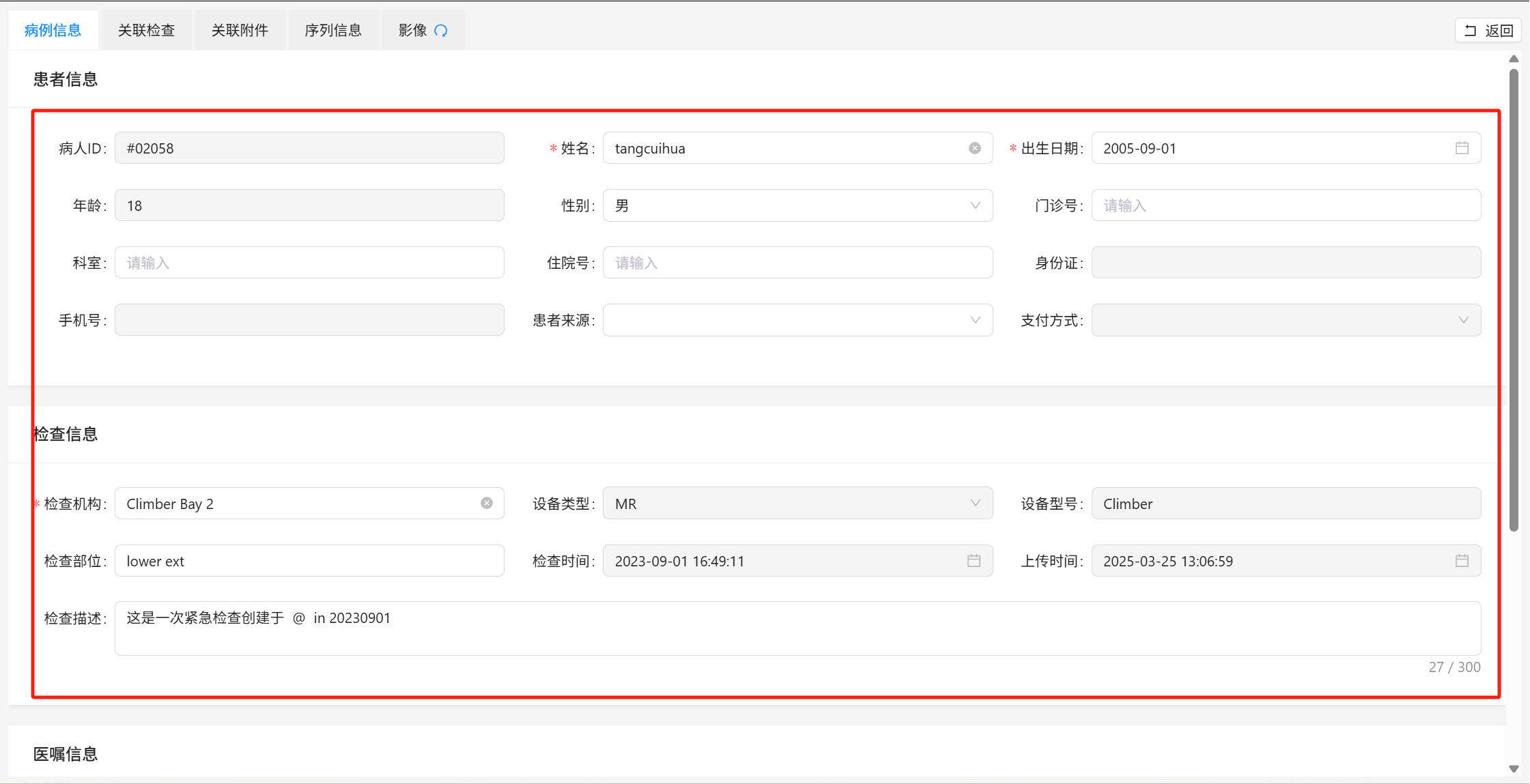
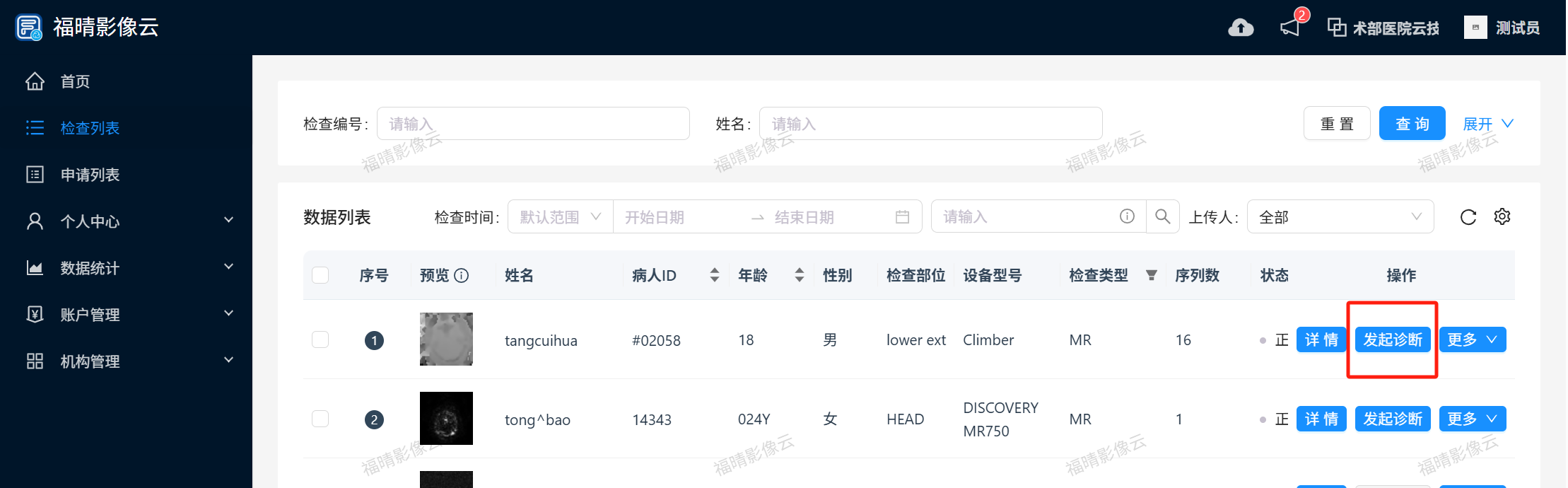
- 补充患者信息:可以点击操作栏的详情,进入到病例信息中,补充患者的信息,默认可以不用再次填写。如:姓名、出生日期、性别、门诊号、科室、住院号、患者来源等,都是经常修改的数据。
- 发起诊断:点击发起诊断后,填写发起诊断的内容。
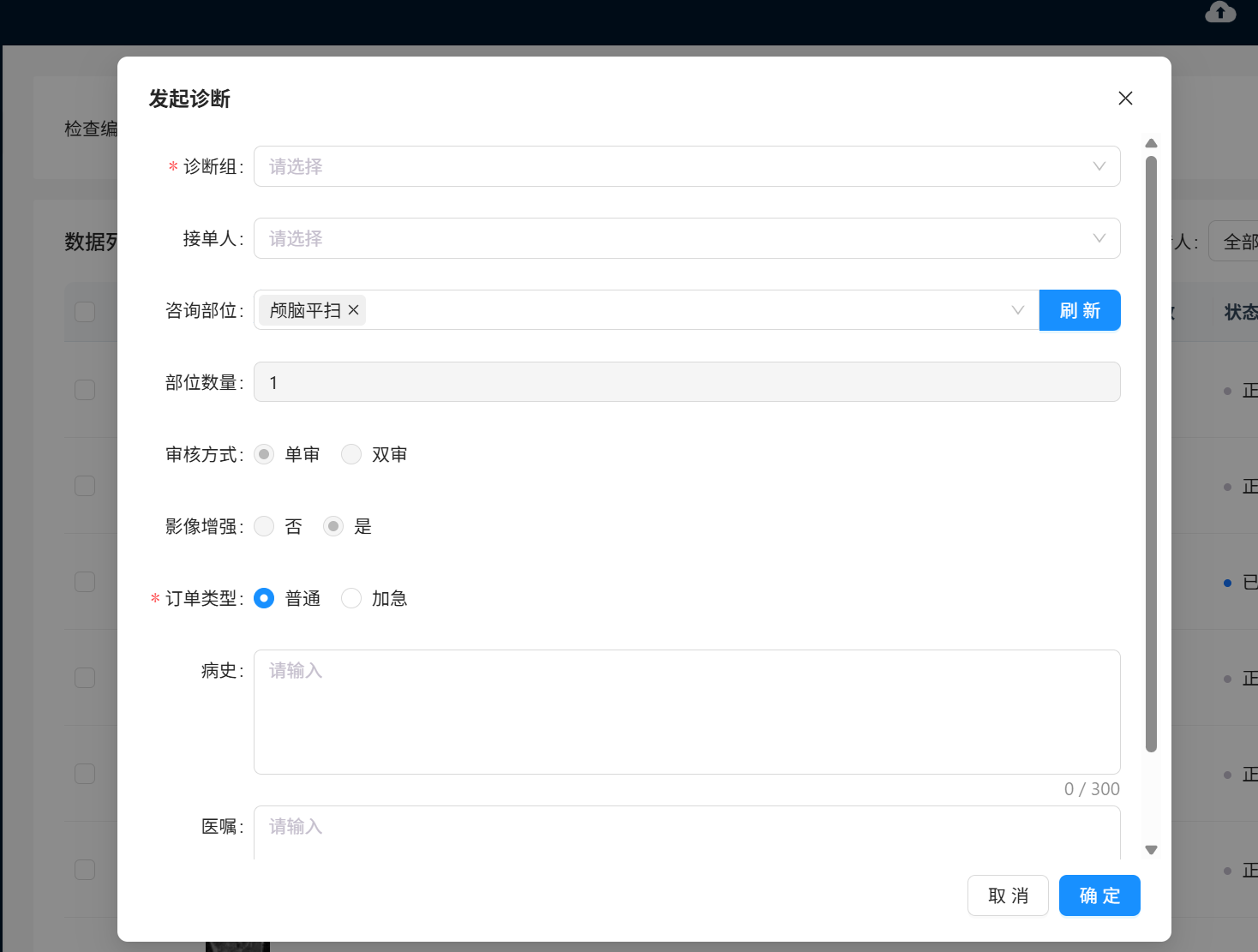
- 填写发起诊断的内容
- 诊断组:必填项,选择已经对接的诊断组。如果没有选项,检查机构管理-对接管理中是否已经对接诊断组;如果对接正常,依然没有诊断组选项,检查数据是否正常。
- 接单人:可以选择熟悉的医生进行接单;也可以不选,由诊断组的成员自行选择是否接单。
- 咨询部位:默认填写,如果默认的内容不符合影像内容,可手动选择;如果列表中没有可选项,可尝试在机构管理-咨询部位中添加编辑。
- 审核方式:默认单审,只需要一次审核报告即可。
- 影像增强:默认选择增强影像。
- 订单类型:必填项,可以选择普通和加急,加急后数据会有加急标识,方便诊断组医生看到,能够优先诊断加急病例。
- 病史:建议填写,方便诊断医生了解病情
- 医嘱:建议填写,方便诊断医生了解病情
- 已经发起诊断的数据,发送到诊断端的诊断列表和申请端的申请列表,可以方便申请医生和诊断医生进行下一步操作。
3.进行诊断审核流程(诊断端-诊断列表中操作)
3.1. 退回申请
- 已经发起诊断的数据,显示在诊断列表中。
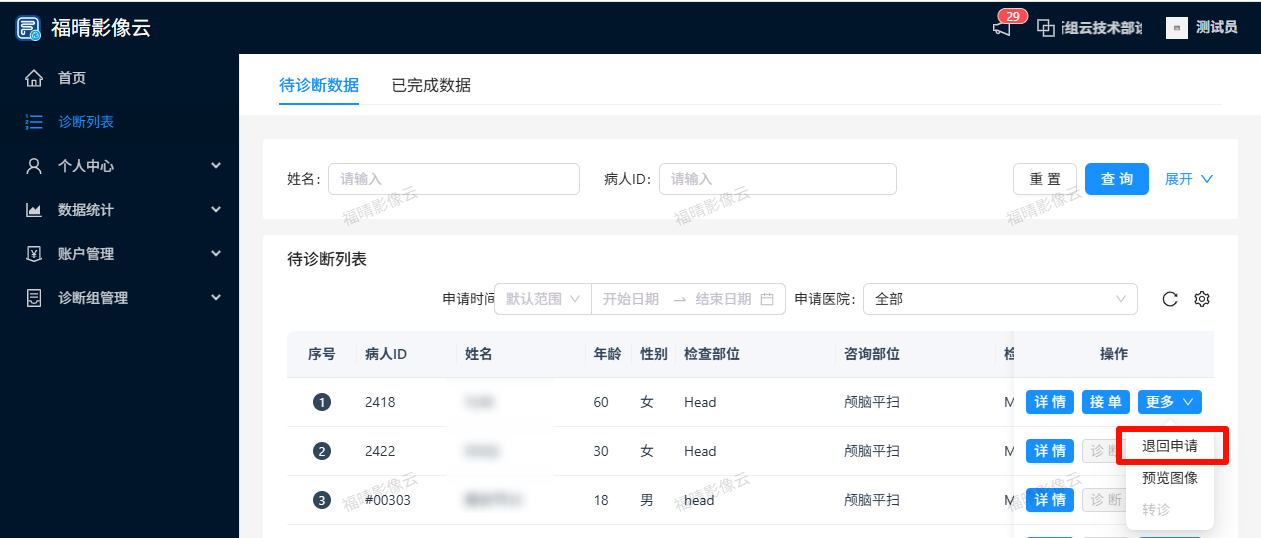
- 如果诊断医生需要退回当前数据,在诊断列表-操作栏-更多,点击“退回申请“,填写退回原因。
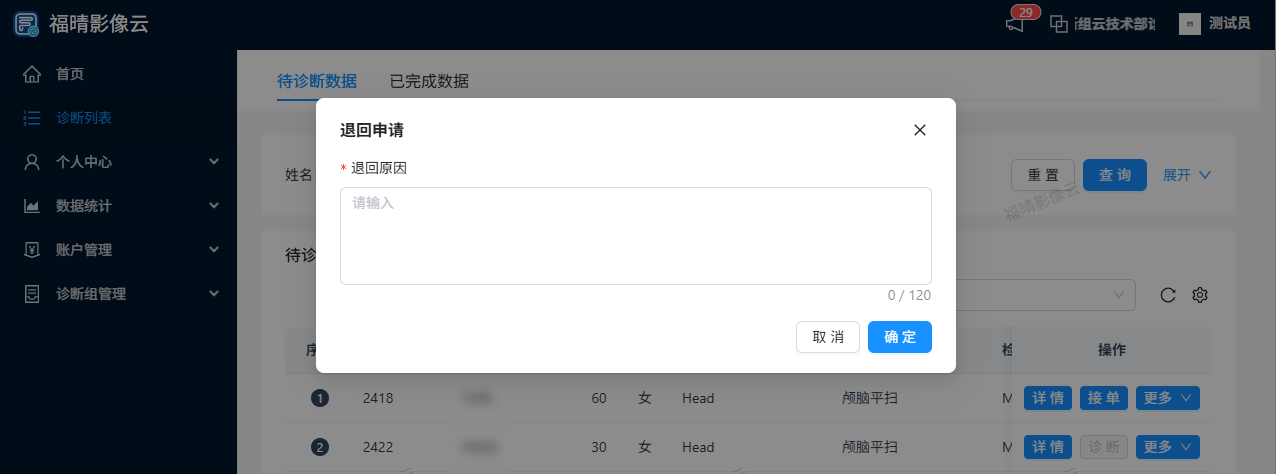
- 申请医生在医生端-申请列表可查看当前数据的状态,然后在操作栏-更多-撤回申请,可将数据退回至检查列表中。
3.2. 诊断流程
- 已经发起诊断的数据,显示在诊断列表中。
- 如果诊断医生需要接单,在诊断列表-操作栏,点击“接单“,完成接单的操作。

- 然后在诊断列表-操作栏,点击“诊断“,可开始进行诊断操作。

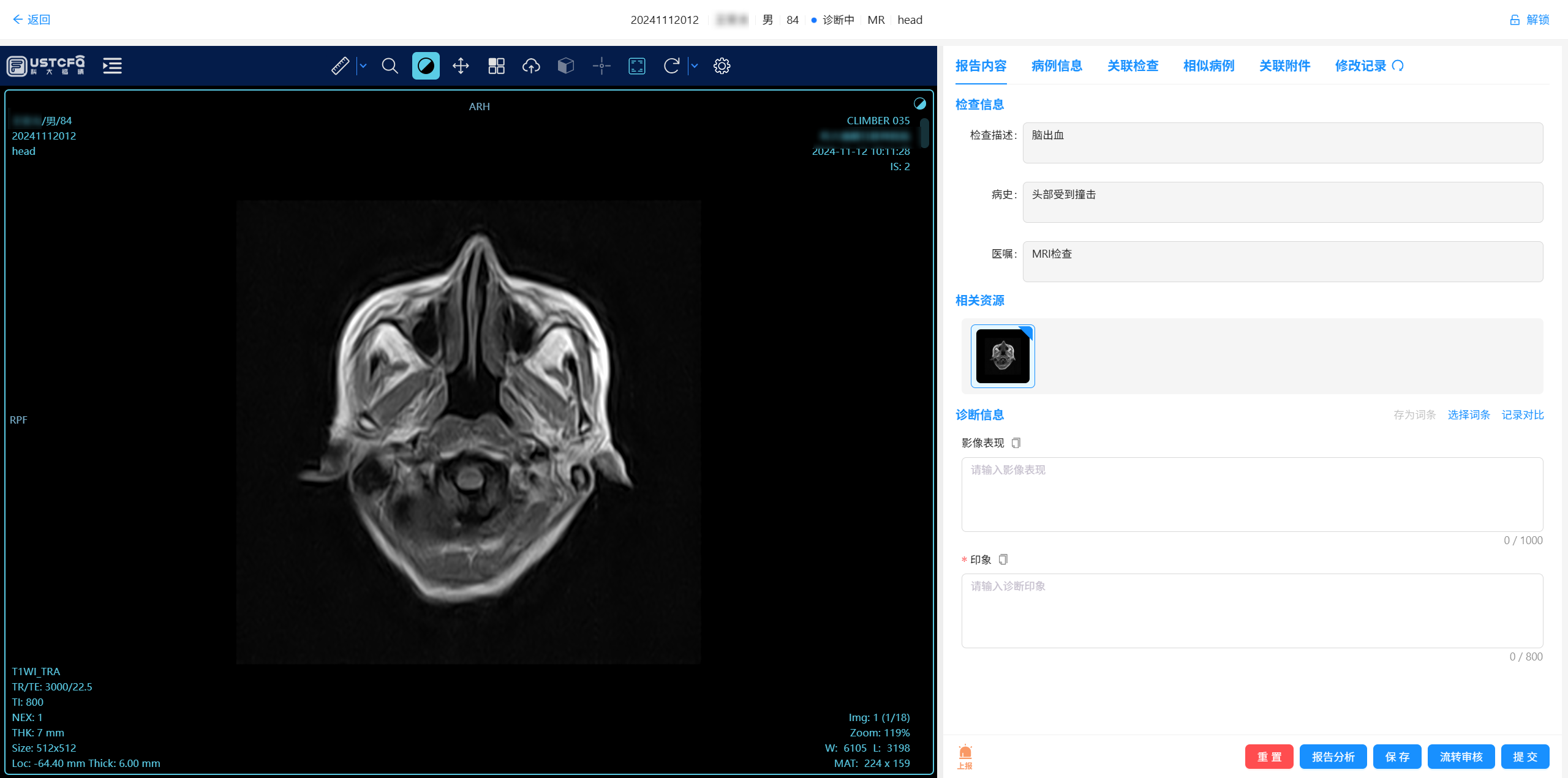
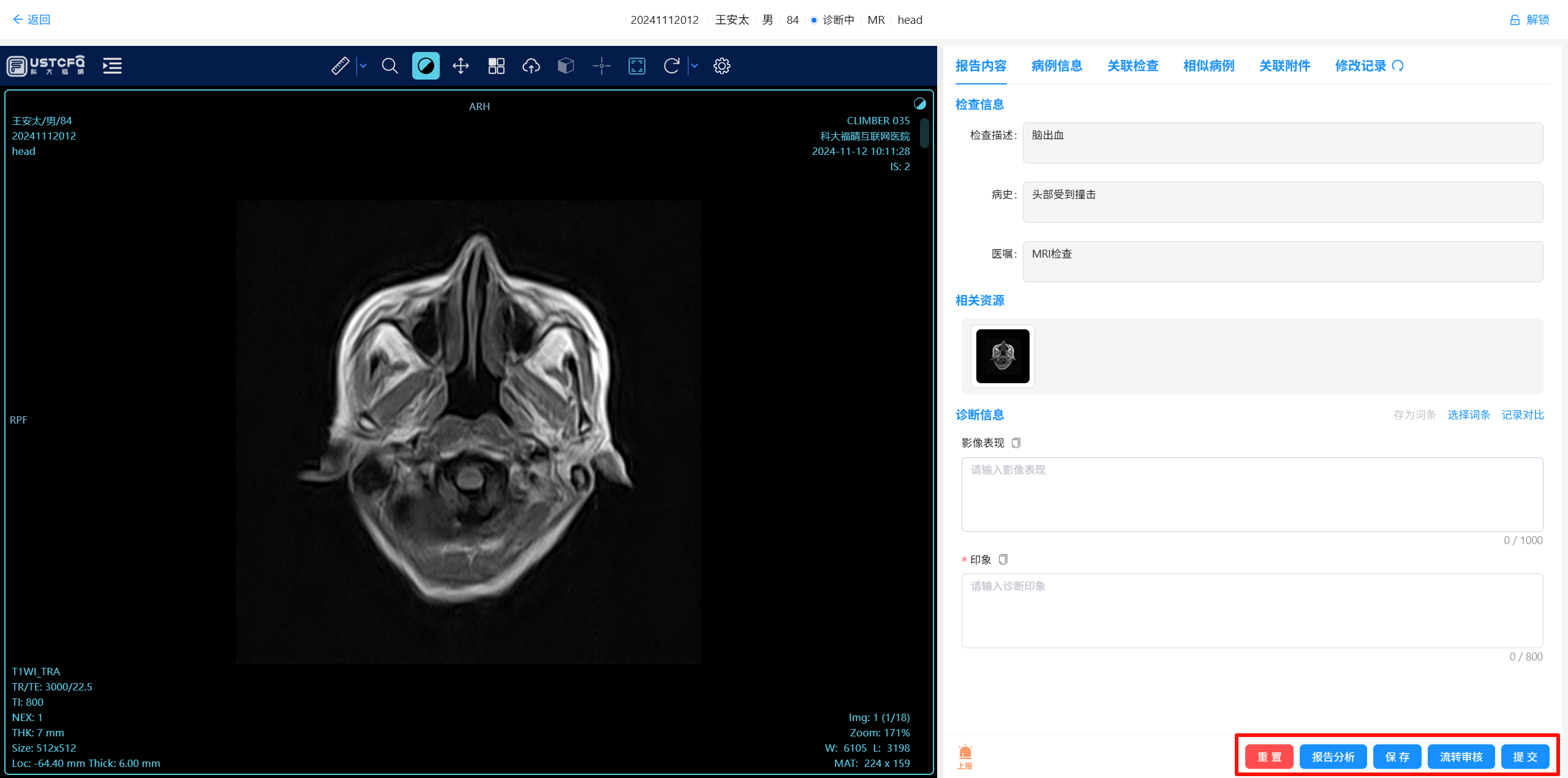
- 进入诊断页面后,诊断医生可查看影像数据和检查信息,并根据结论填写诊断信息。
-
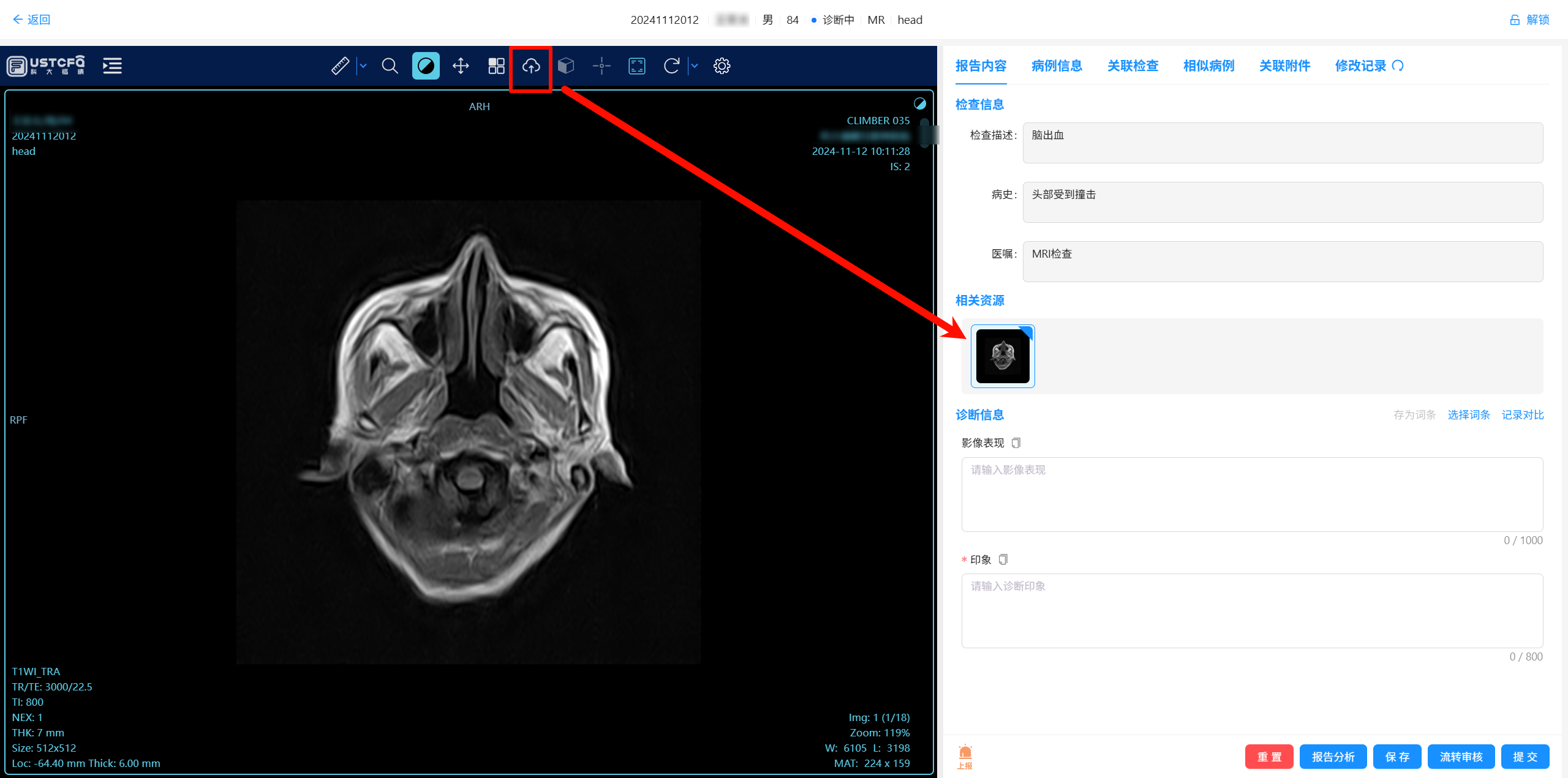
诊断医生可将需要截取的影像,通过上传按钮,显示在相关资源中;
-
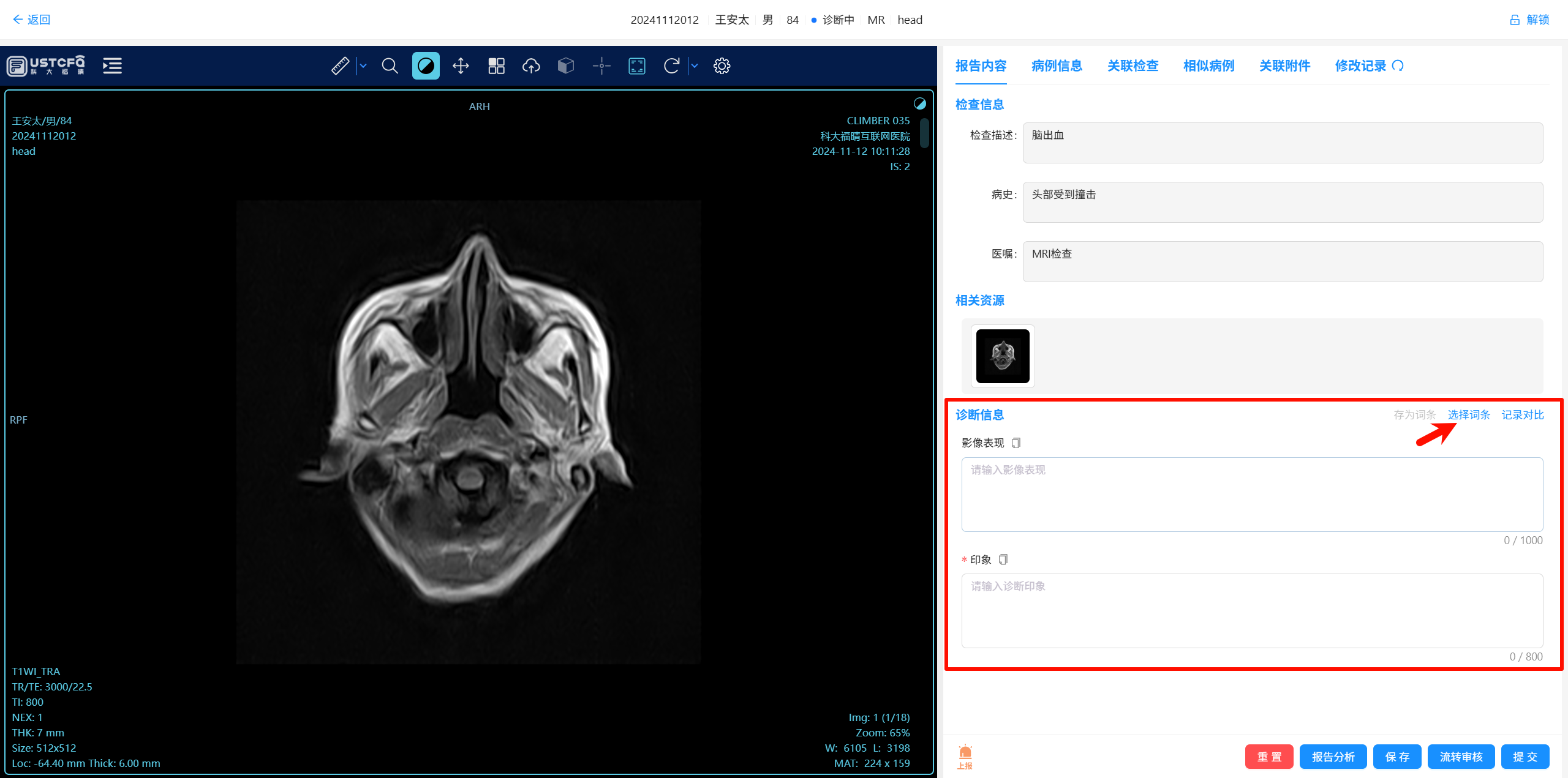
在填写诊断信息时,可使用选择词条功能,选择系统词条或者个人词条,快速填写影像表现和印象。
- 如果诊断医生需要了解病例的其他功能,可查看病例信息、关联检查、相似病例、关联附件等信息。
- 诊断完成后就可以流转审核或者直接提交报告。
- 重置:将内容调整为最后一次保存时的状态;
- 报告分析:检查影像表现和印象中是否有错别字或逻辑错误,此功能为增值服务,需要联系工作人员开通。
- 保存:保存当前信息。
- 流转审核:报告填写完成,进入待审核状态,等待审核医生进行审核。
- 提交:当诊断医生同时拥有诊断和审核权限时,可直接提交当前报告。
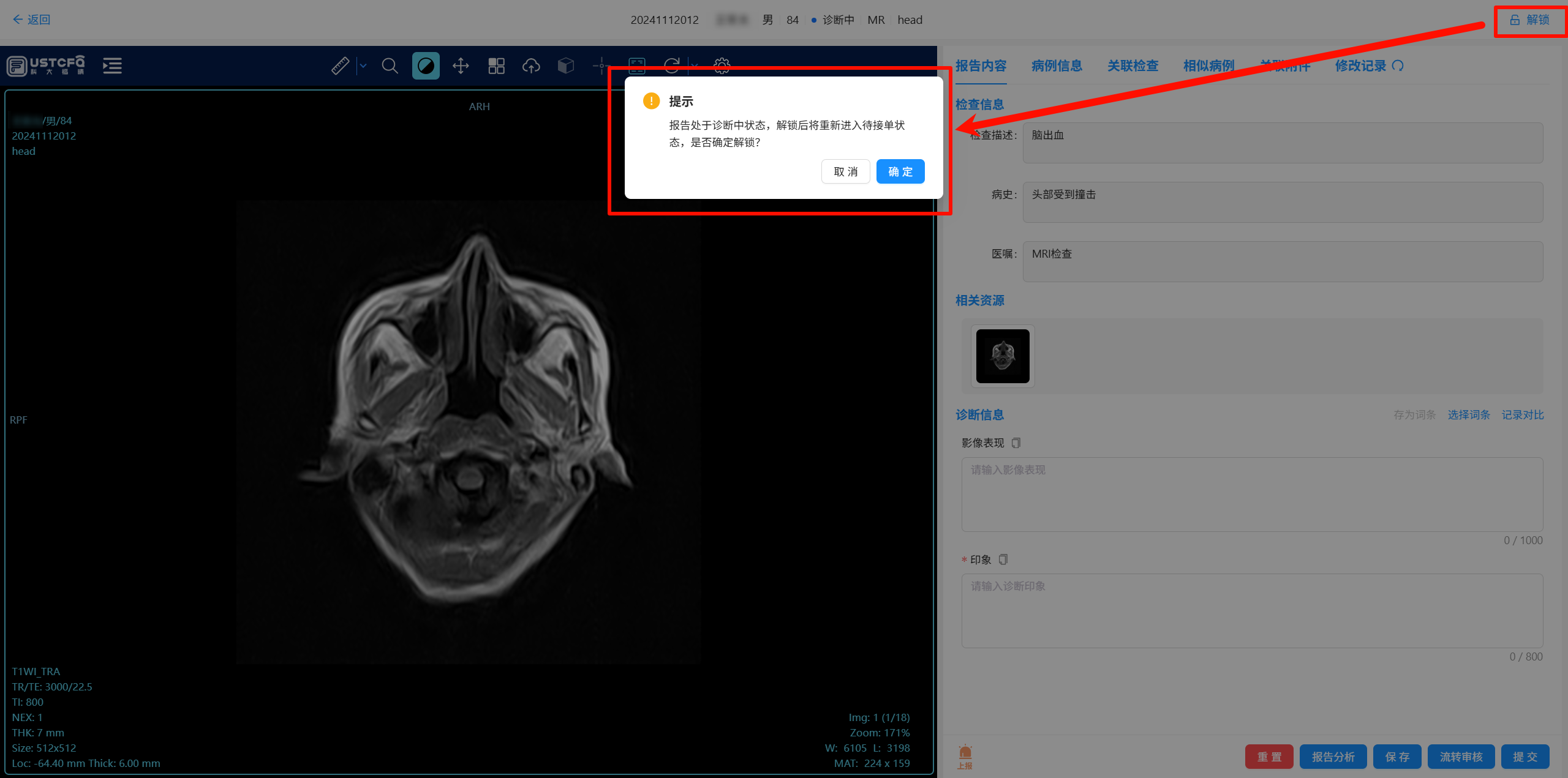
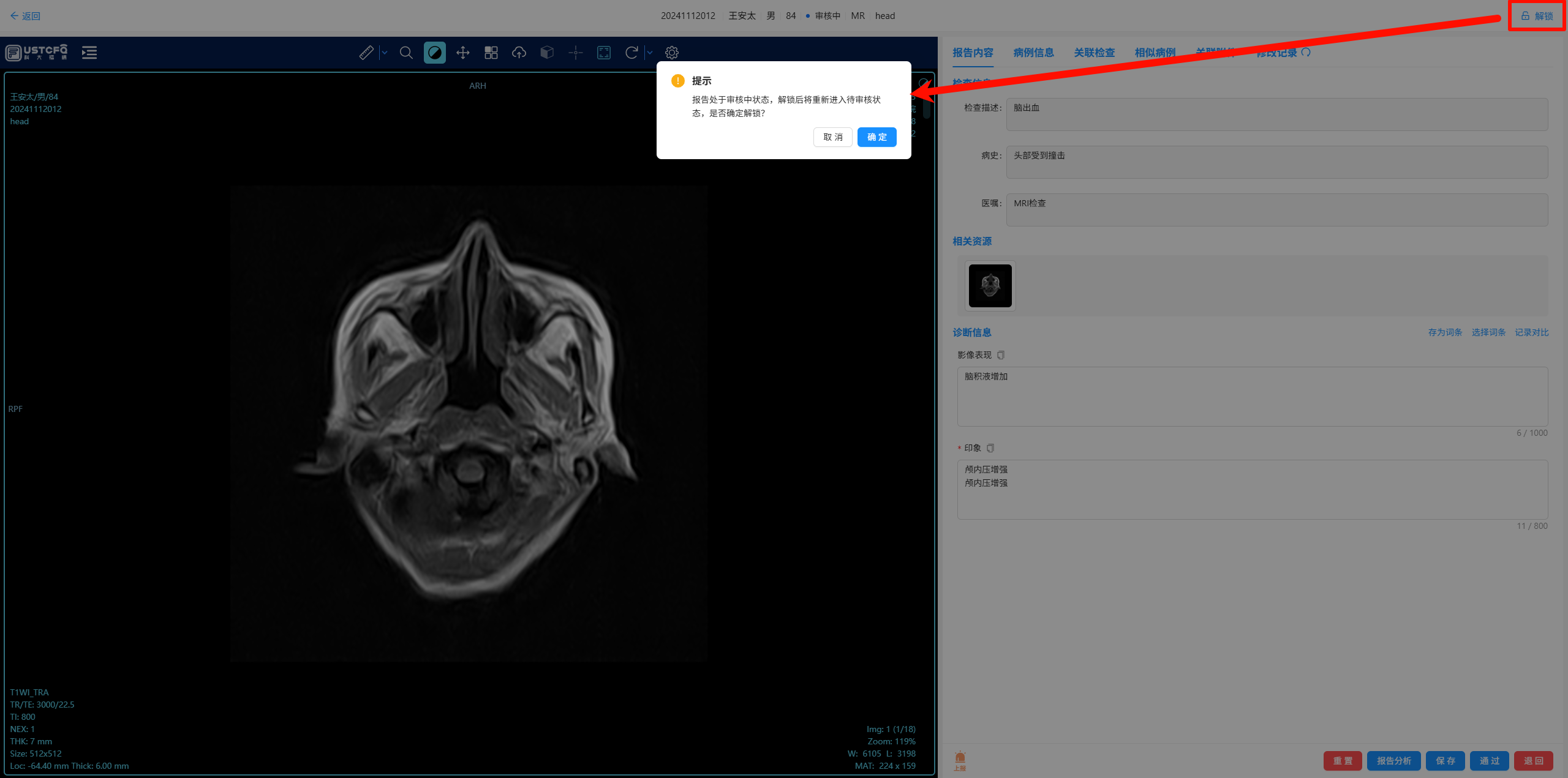
- 如果诊断过程中需要重新进入待接单状态时,可点击右上方解锁功能。
3.3. 审核流程
- 在诊断列表-操作栏,点击“审核“,可开始进行审核流程操作。

- 进入审核页面后,审核医生可查看影像表现和印象,判断是否可以通过审核。
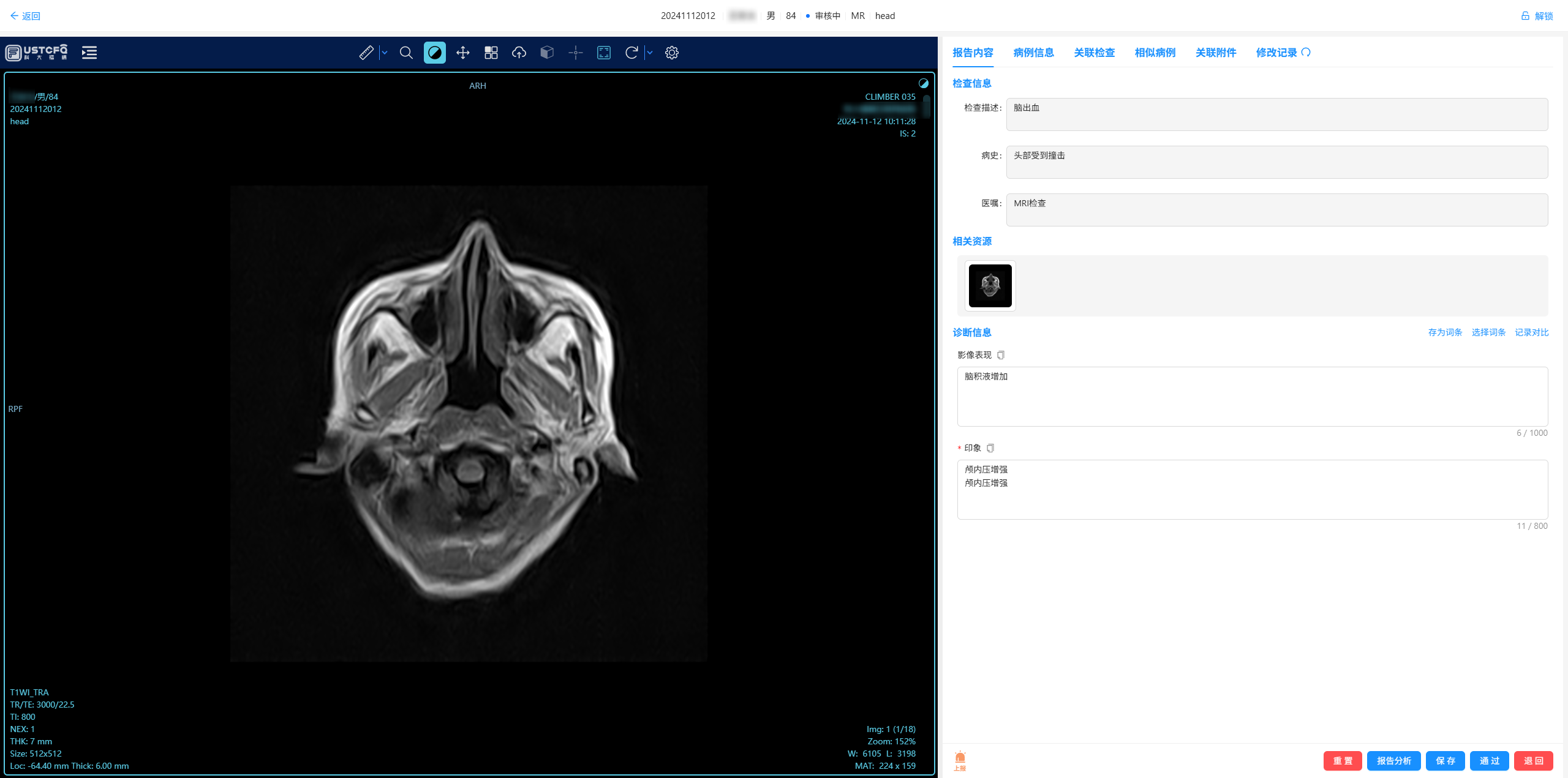
- 诊断完成后就可以流转审核或者直接提交报告。
- 重置:将内容调整为最后一次保存时的状态;
- 报告分析:检查影像表现和印象中是否有错别字或逻辑错误,此功能为增值服务,需要联系工作人员开通。
- 保存:保存当前信息,下次继续审核。
- 通过:完成审核,等待医院端医生进行审核。
- 退回:当审核医生发现问题时,可填写退回原因,并退回到诊断状态。
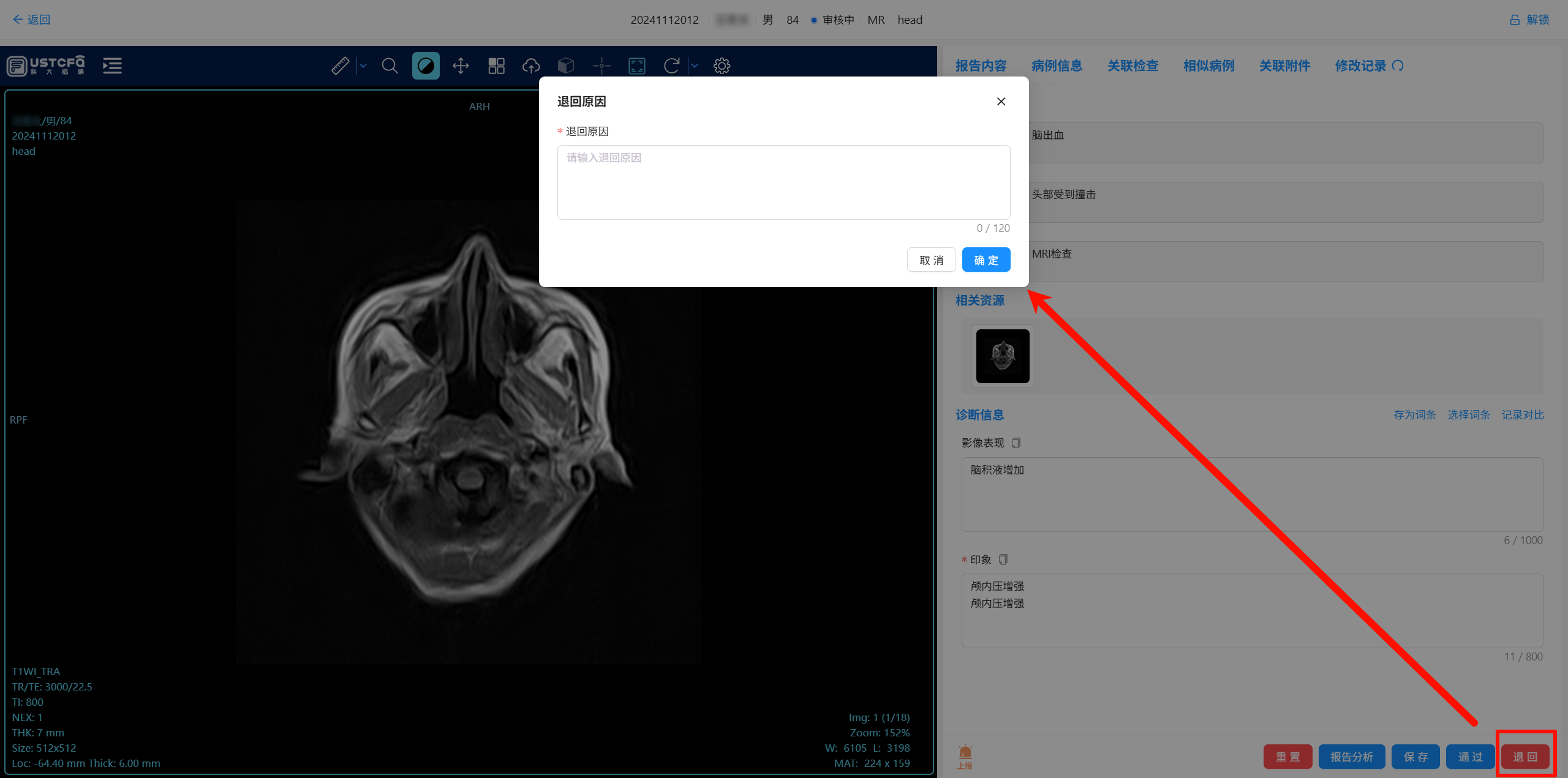
- 如果诊断过程中需要重新进入待审核状态时,可点击右上方解锁功能,进行解锁返回。
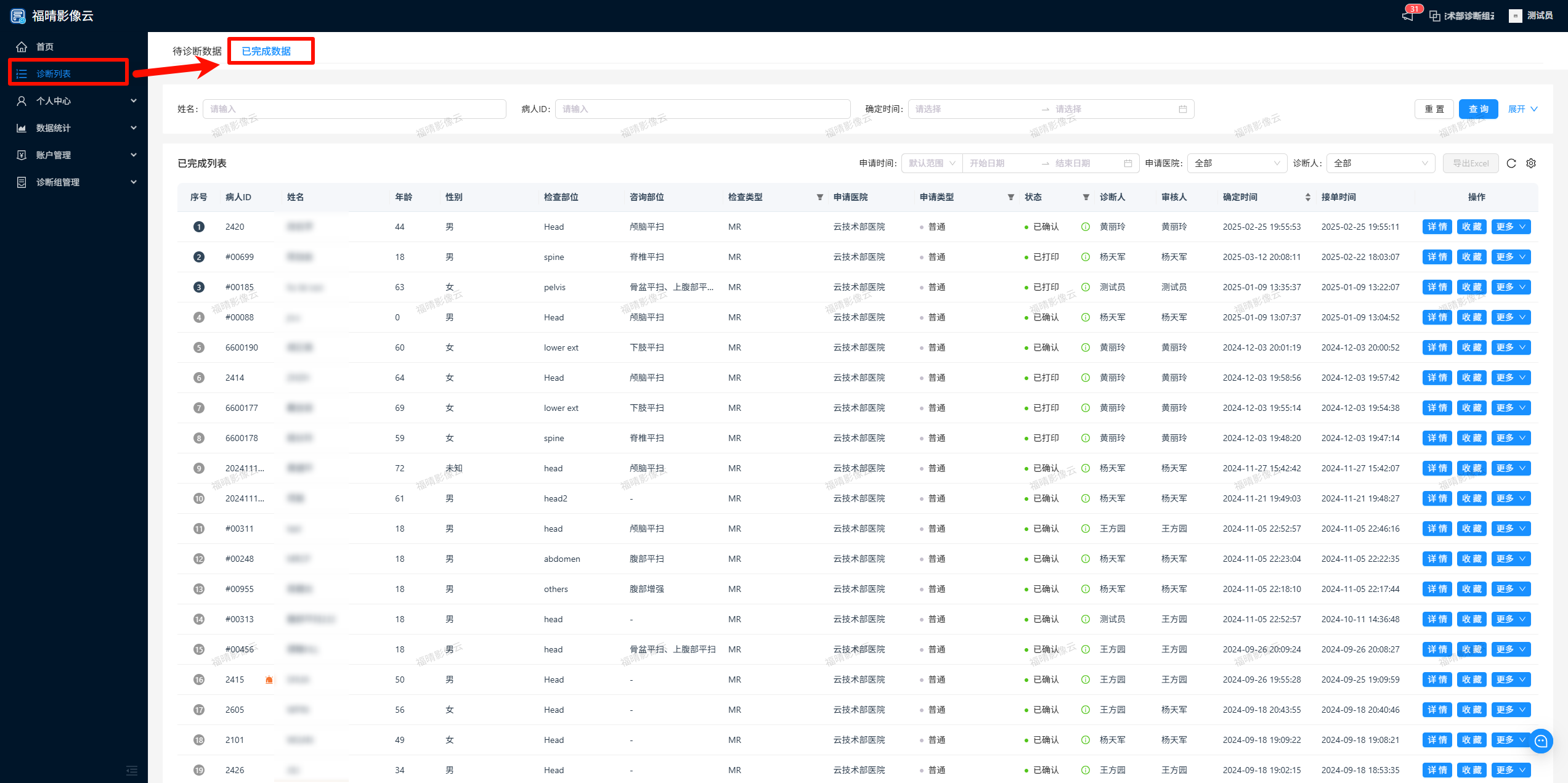
- 如果当前病例已经完成审核流程后,下一个流程为医院端确认。医院端确认后,数据进入已完成数据的列表。
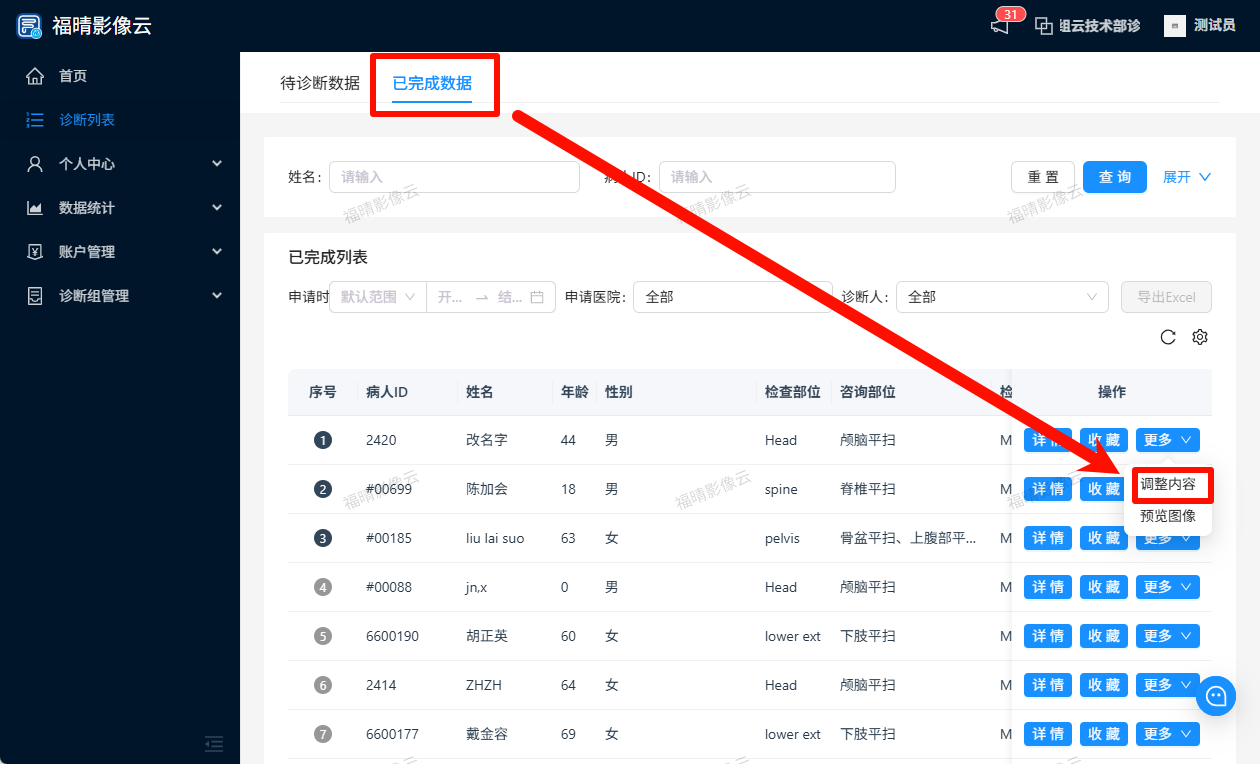
- 如果需要修改已经确认的报告,则进入已完成数据的列表。操作栏-更多-调整内容,进行报告内容的修改。
4.确认报告流程(医院端-申请列表中操作)
4.1. 撤回申请
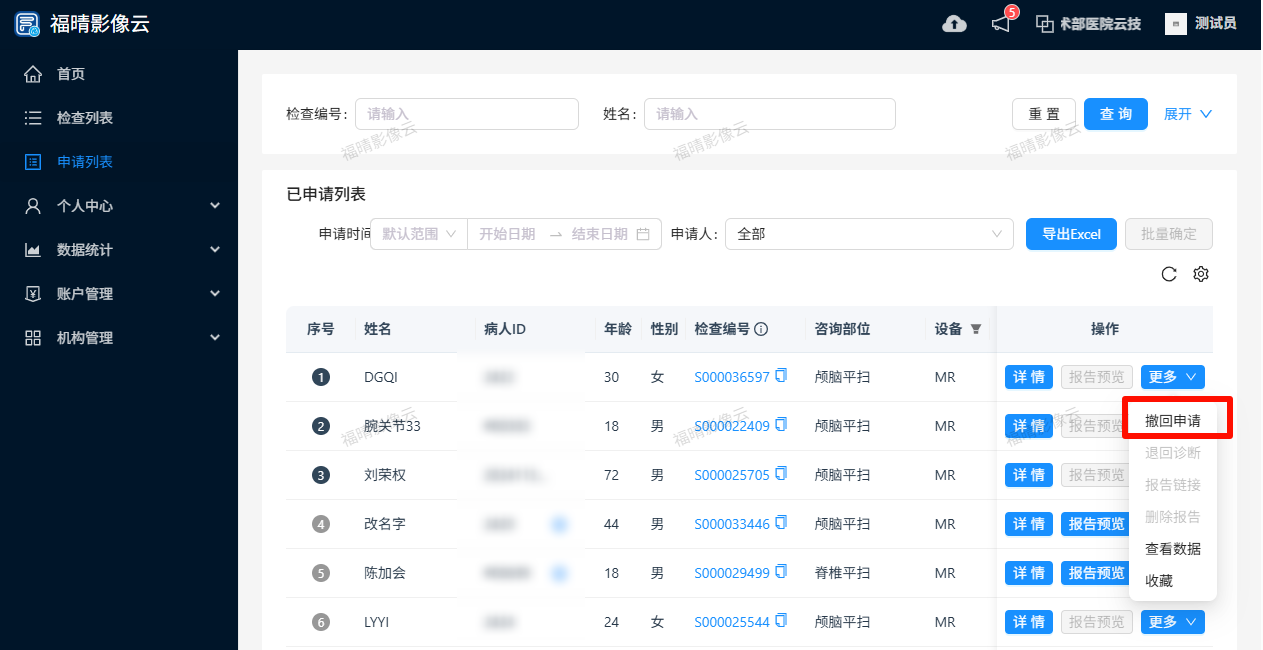
- 如果申请医生需要退回当前数据,而且数据状态在“待处理”,在申请列表-操作栏-更多,点击“撤回申请“,可将当前数据取消申请。
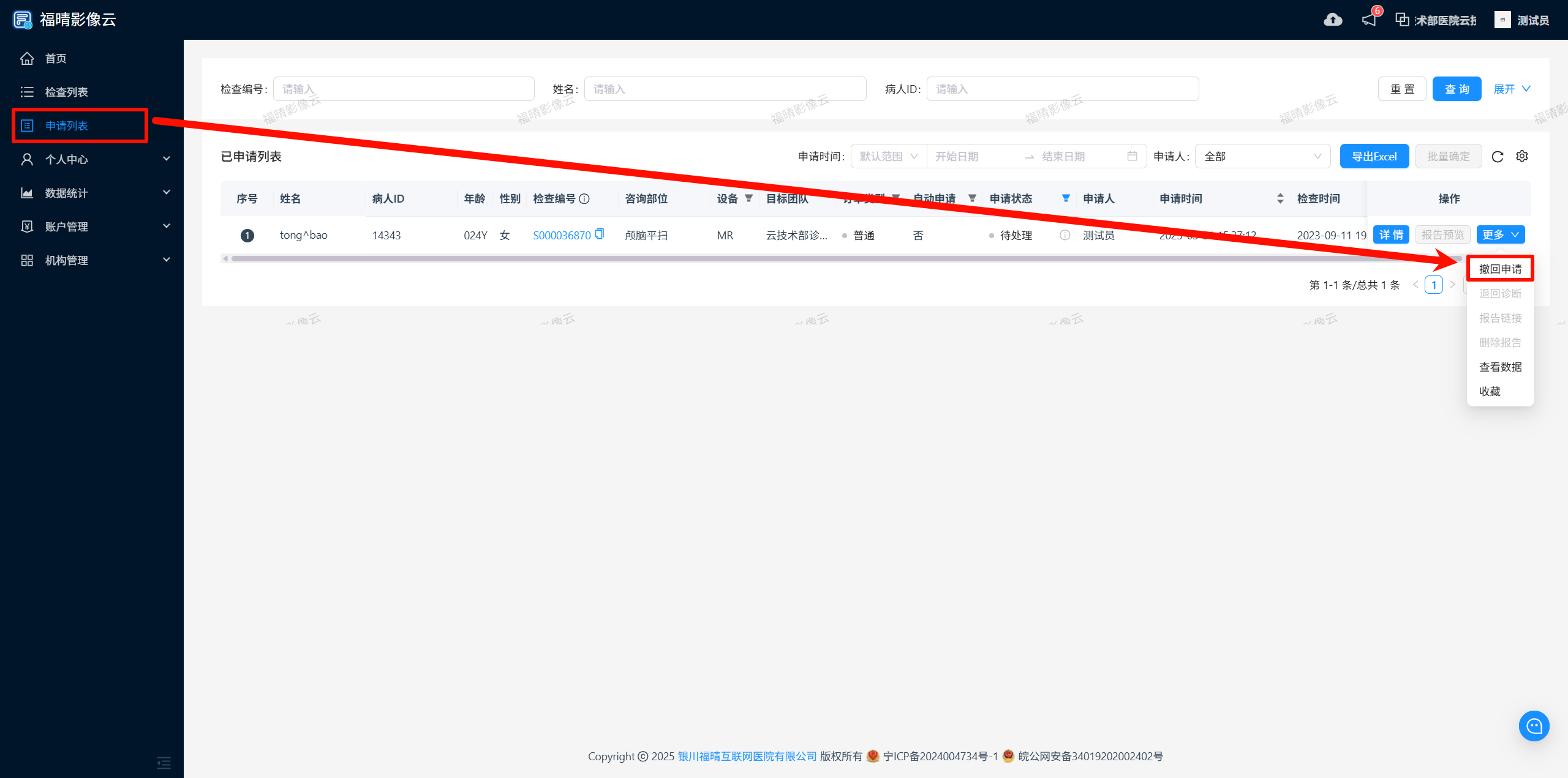
- 如果数据状态不在“待处理”,则需诊断医生解锁后,或者审核医生退回后,才可进行撤回操作。
4.2. 查看报告
- 已经完成诊断和审核的数据,显示在申请列表中,申请医生可以查看申请状态的变化,了解数据的进度;也可以点击操作栏-详情-咨询信息,查看进度。
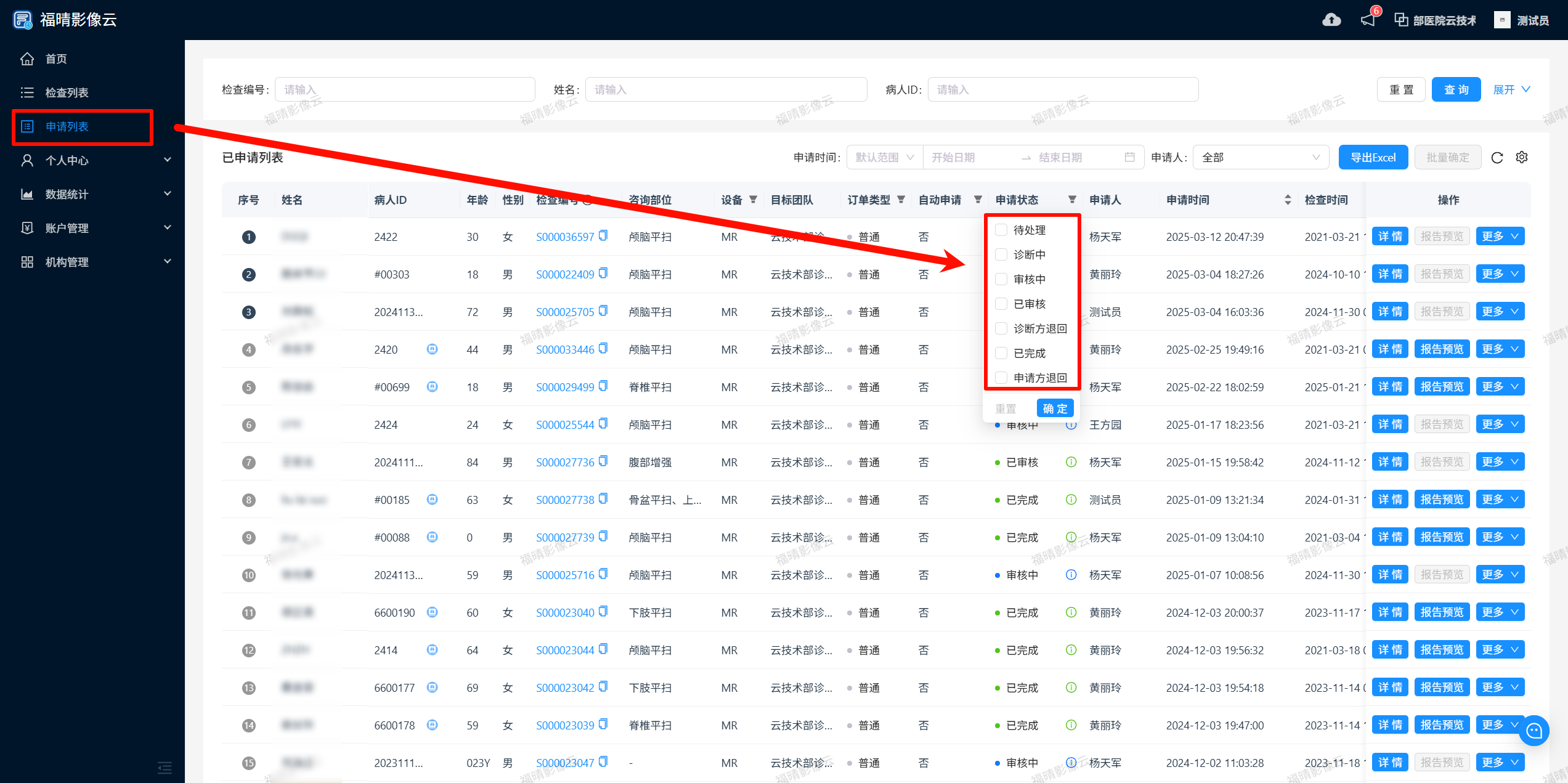
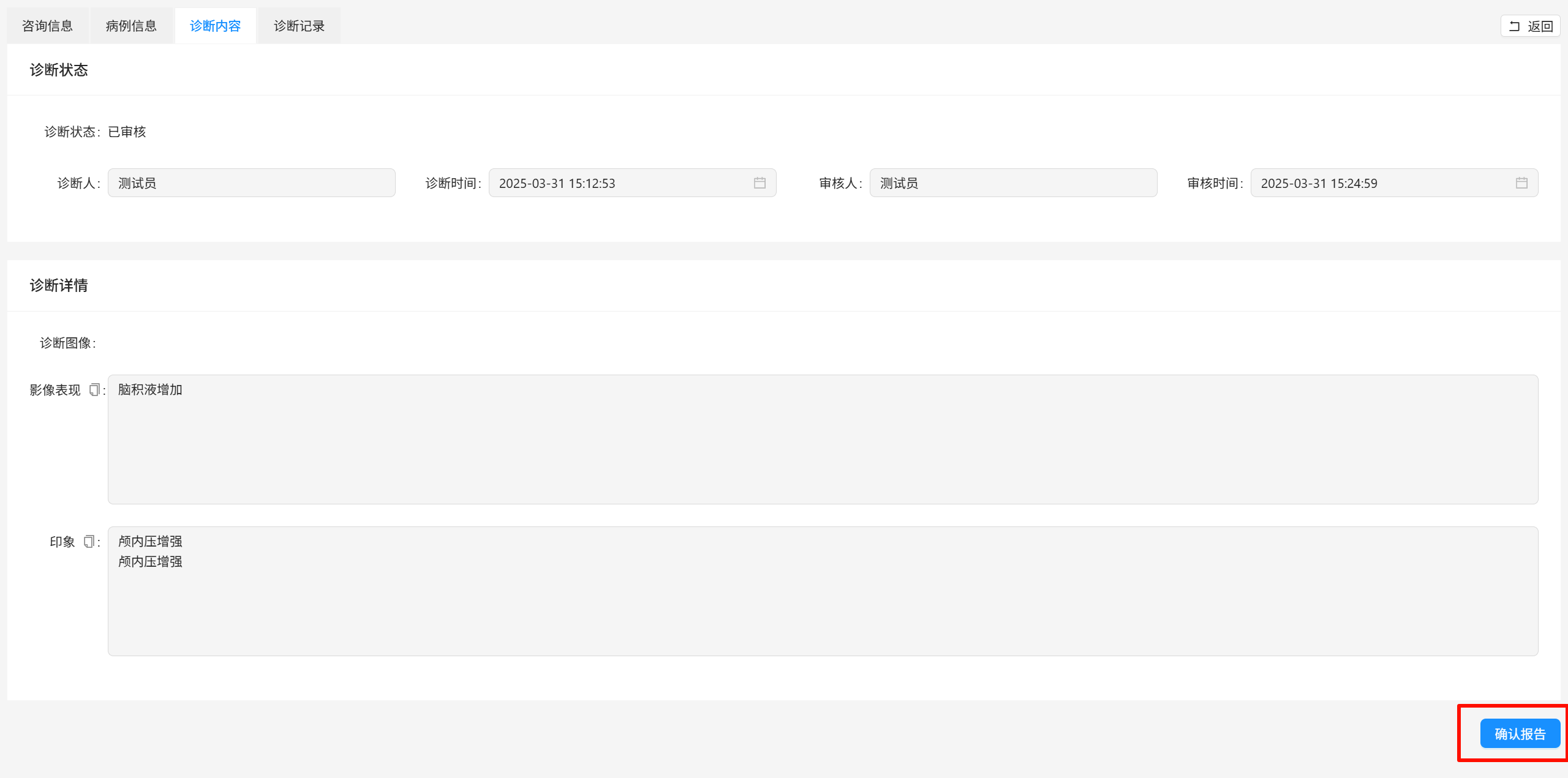
- 当申请状态为“已审核”时,点击详情-诊断内容,查看填写影像表现和印象,如果没有问题,就点击确认报告按钮,生成报告预览。如果需要确认的报告过多,可以使用批量确认的功能。
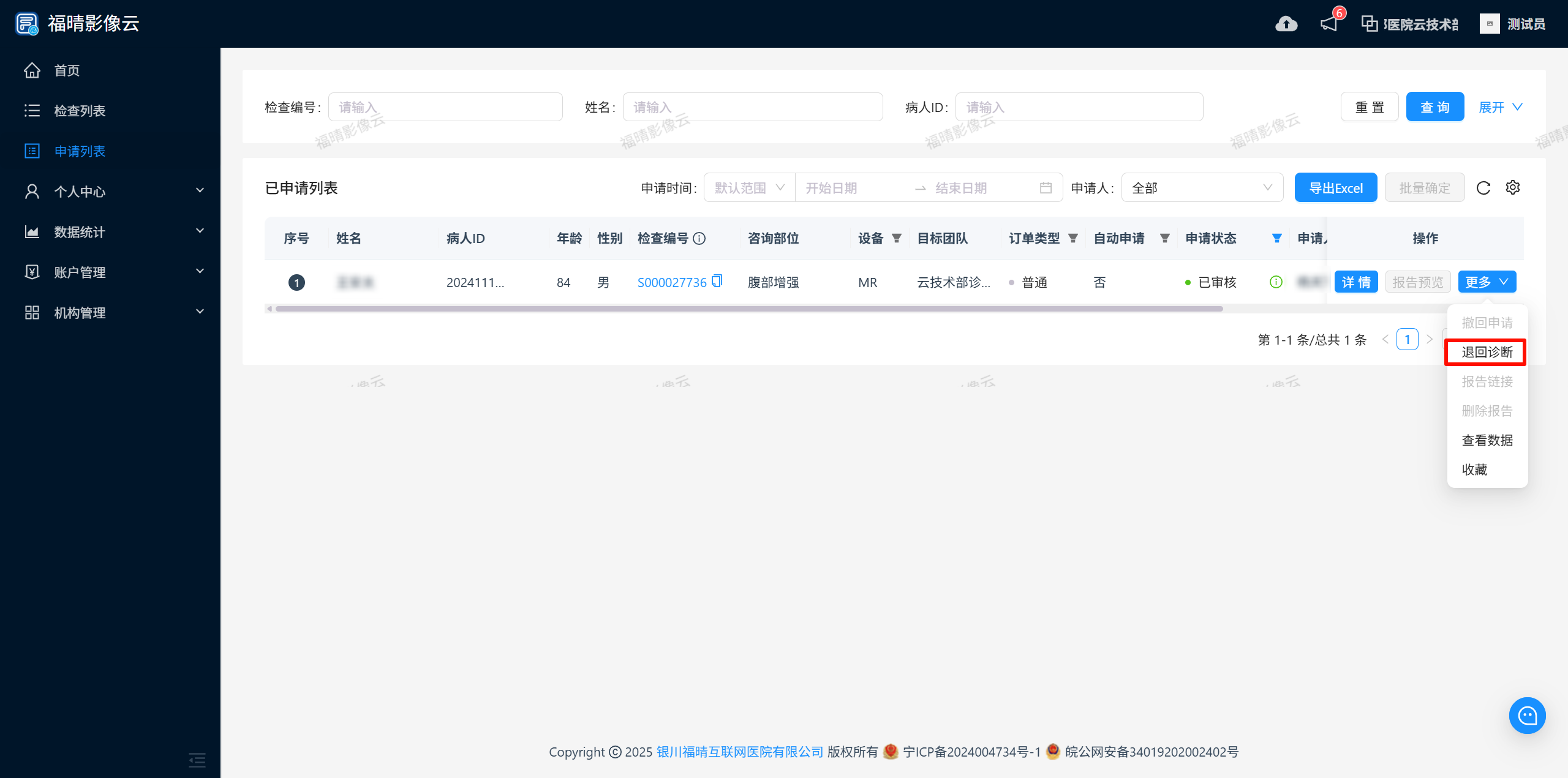
- 申请医生若发现报告存在问题,可点击退回诊断并填写退回原因,诊断端医生收到退回信息后可重新诊断,确保诊断准确性。
- 如果生成报告预览,打开后可查看报告的模板是否正确,如果需要调整模版,就在左上角选择其他的模版,没有问题,就可以保存当前模版,打印当前模版。
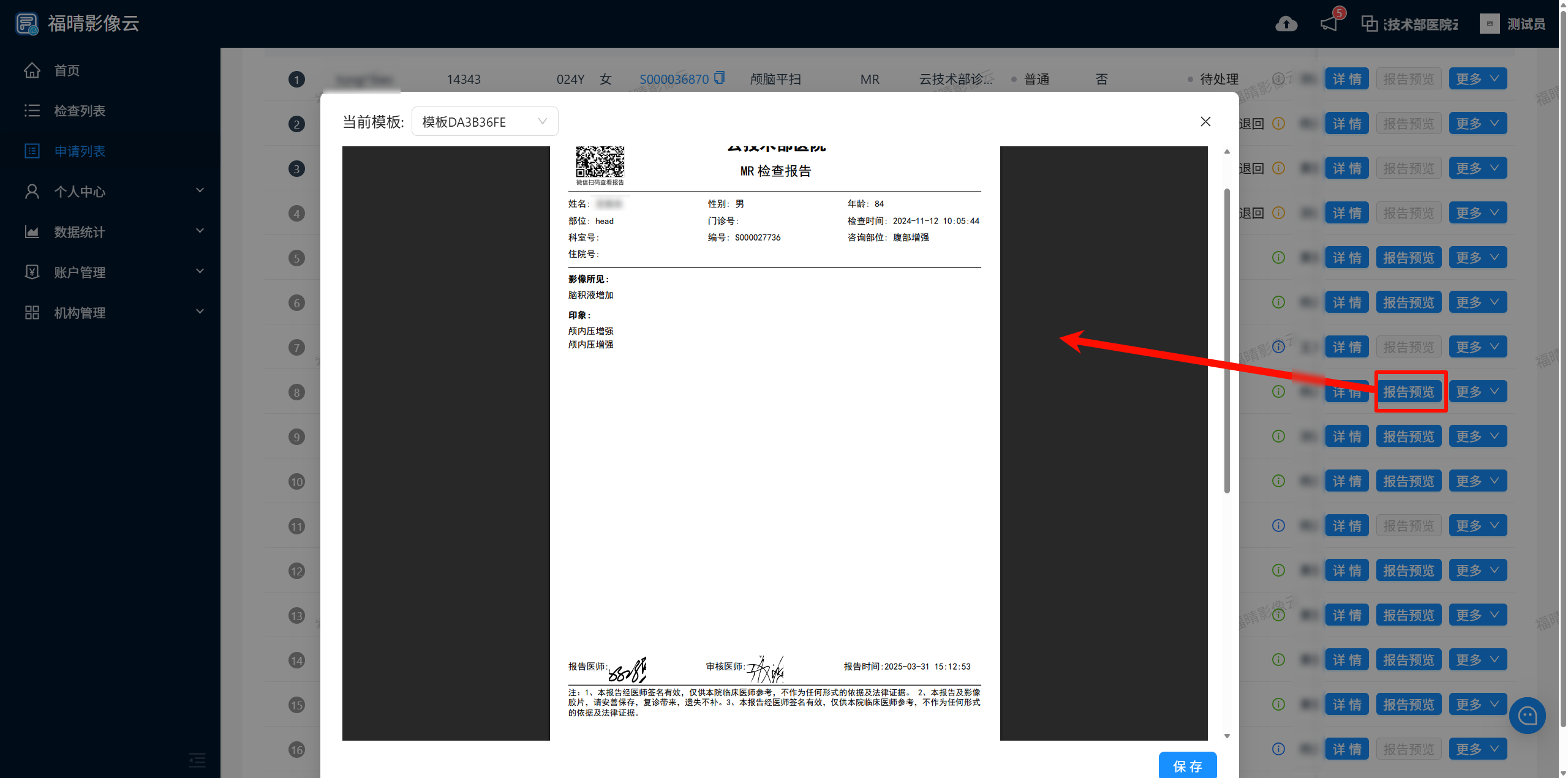
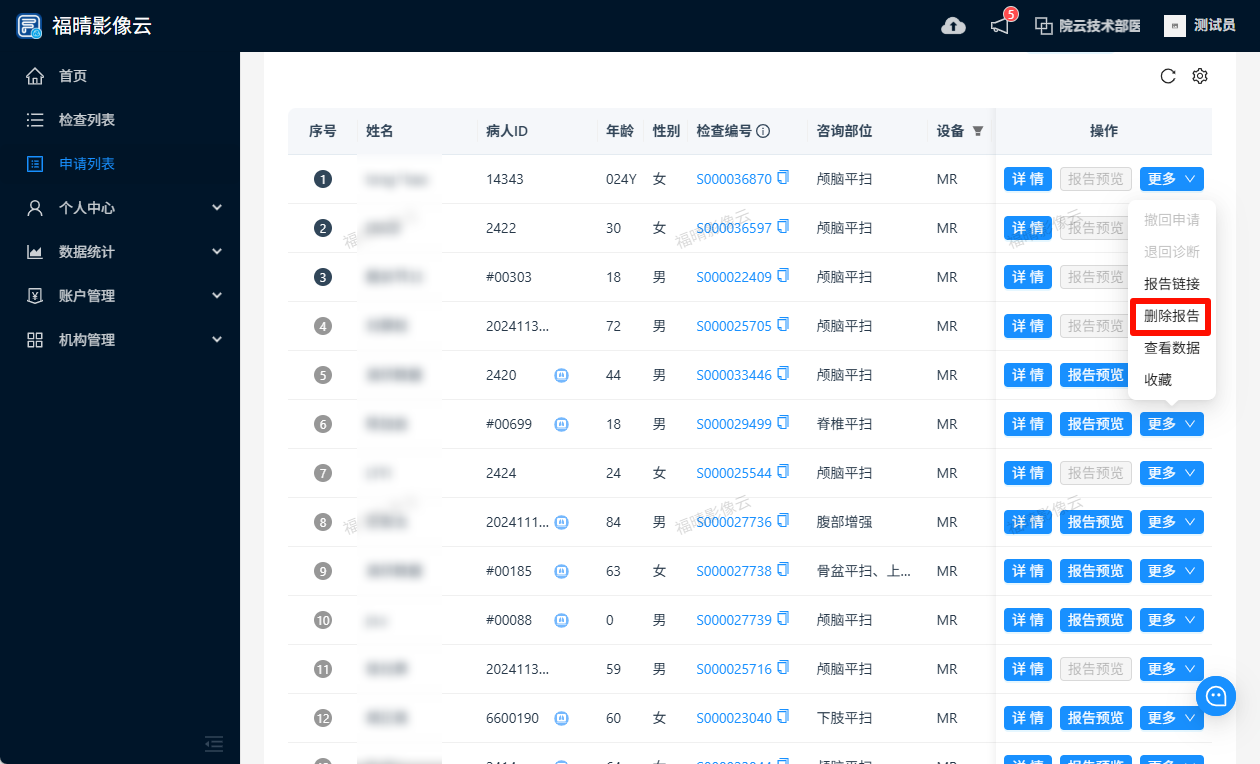
- 已完成的报告,如果发生修改,可以删除报告,再次确认报告,重新生成报告。