1. 登录与工作台
1.1 登录
- 打开电脑浏览器,输入福晴影像云网址,进入福晴影像云系统登录页面。
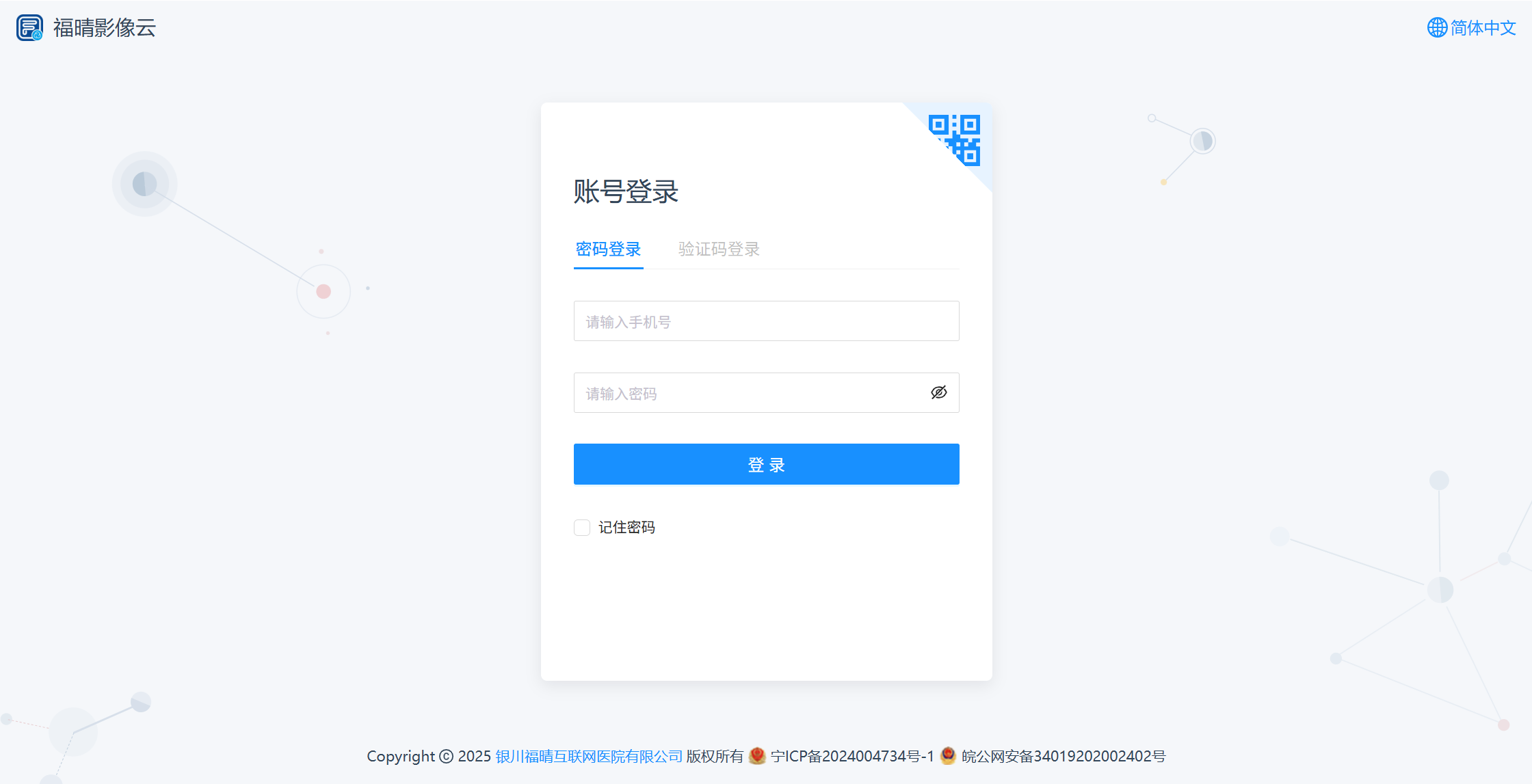
注意:同一个IP地址登录网站,首次登录需要输入验证码,下次登录无需再输入验证码。
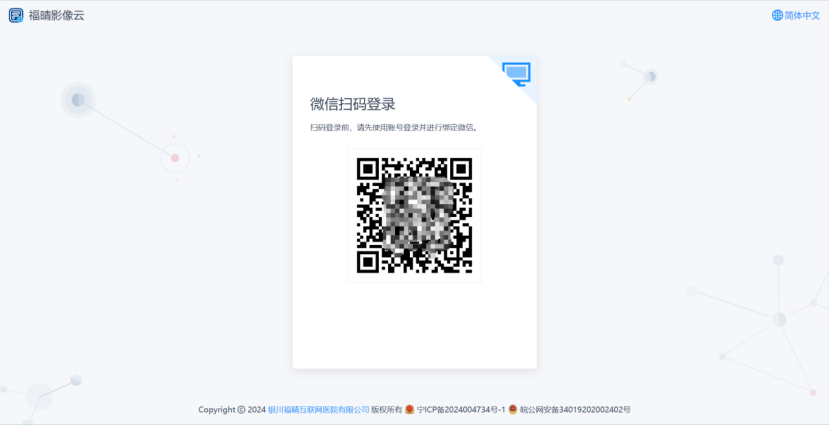
- 可选择微信扫码登录(若已绑定微信公众号)或密码登录(初次使用由管理员分发手机号、密码)。输入手机号、密码、验证码后登录系统,登录时可选择 “记住密码”,方便下次登录。
1.2 工作台
1.2.1 弹窗提示
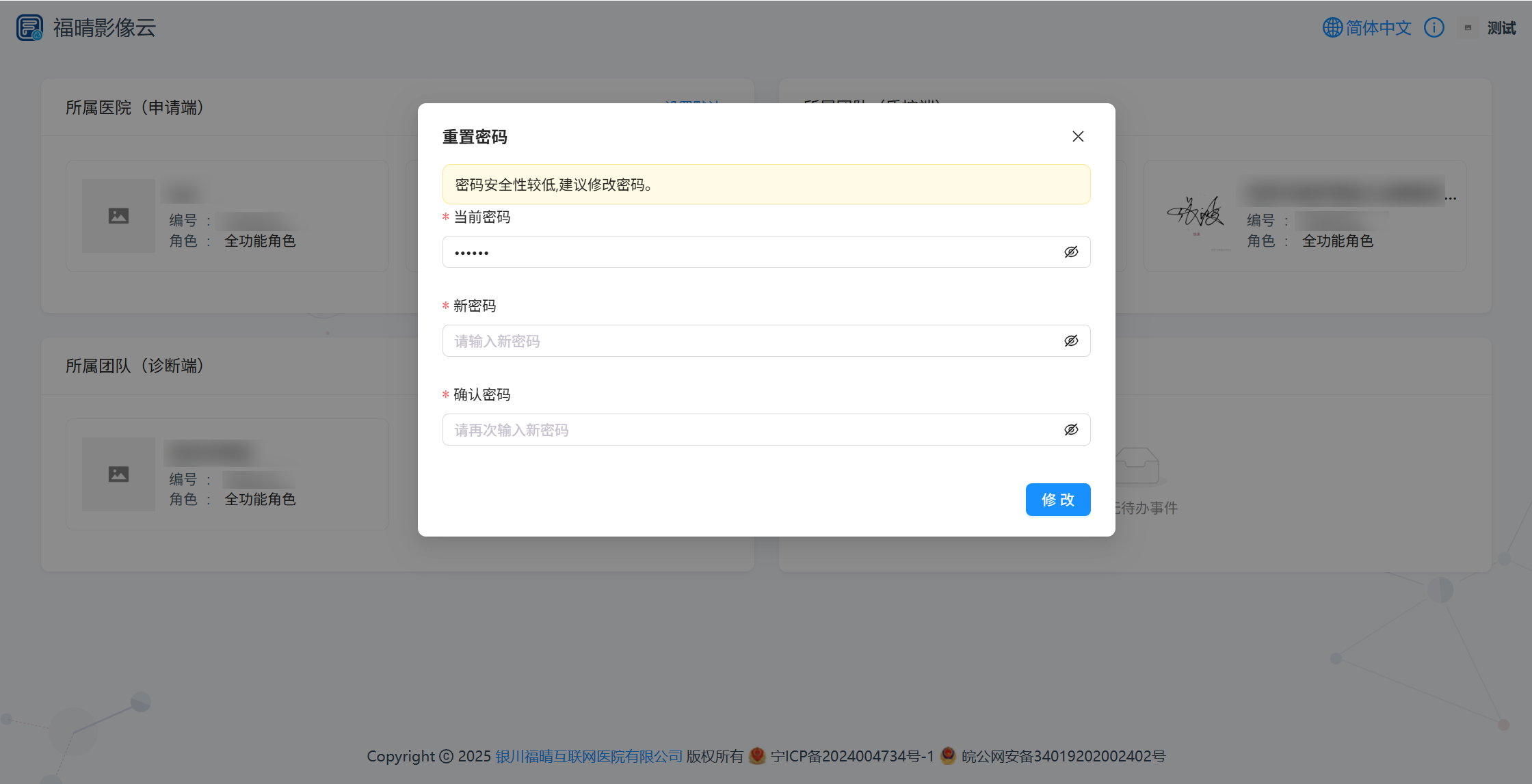
- 成功登录后进入工作台页面。若使用默认密码,会弹出弹窗提示修改密码,确保账户安全。
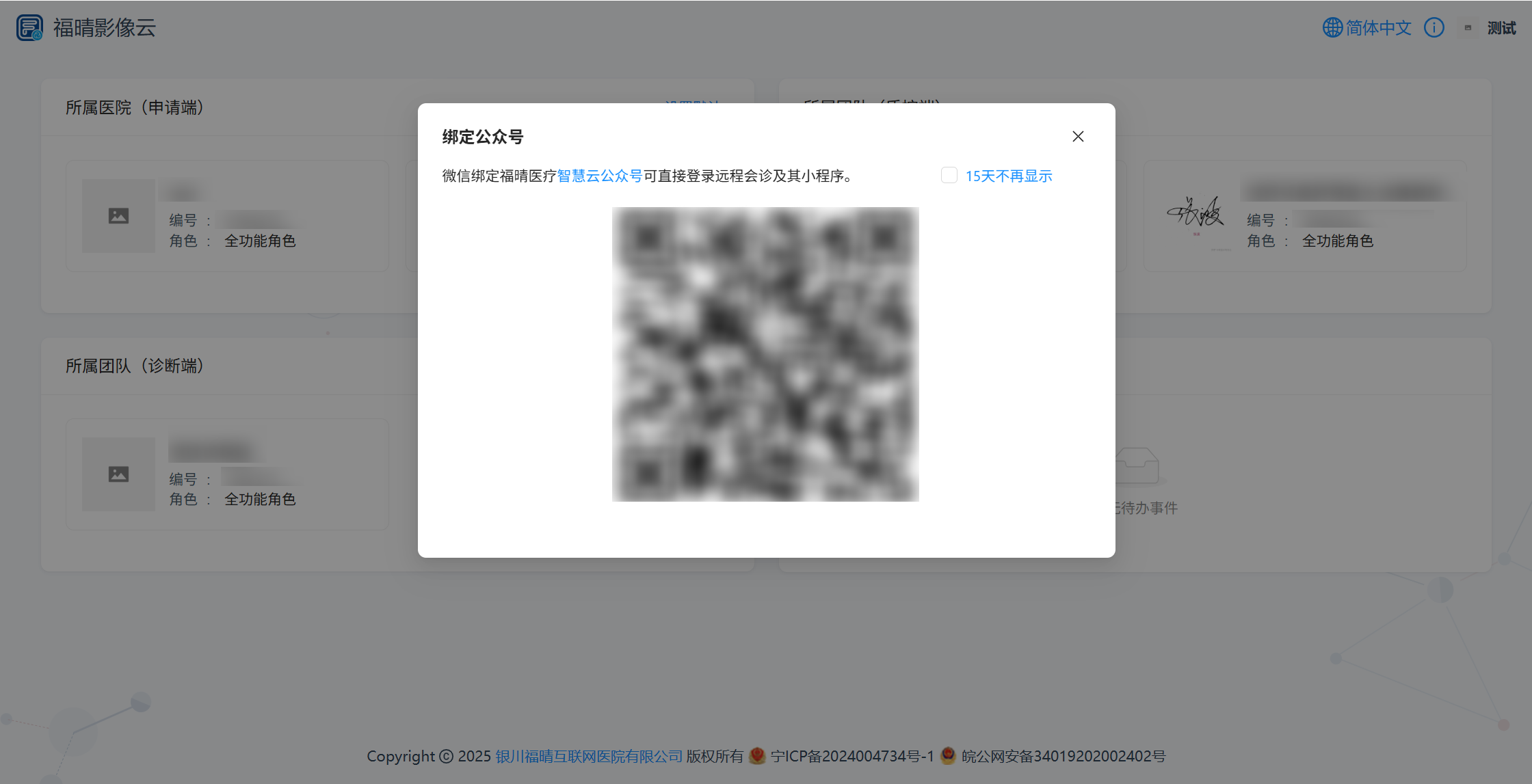
- 若未绑定微信,页面会提示扫描二维码绑定 “智慧云公众号”。勾选 “15 天不再显示”,则在 15 天内登录时不会再次显示此扫码弹窗。
1.2.2 申请端、诊断端与质控端
1.2.2.1 查看申请端、诊断端与质控端
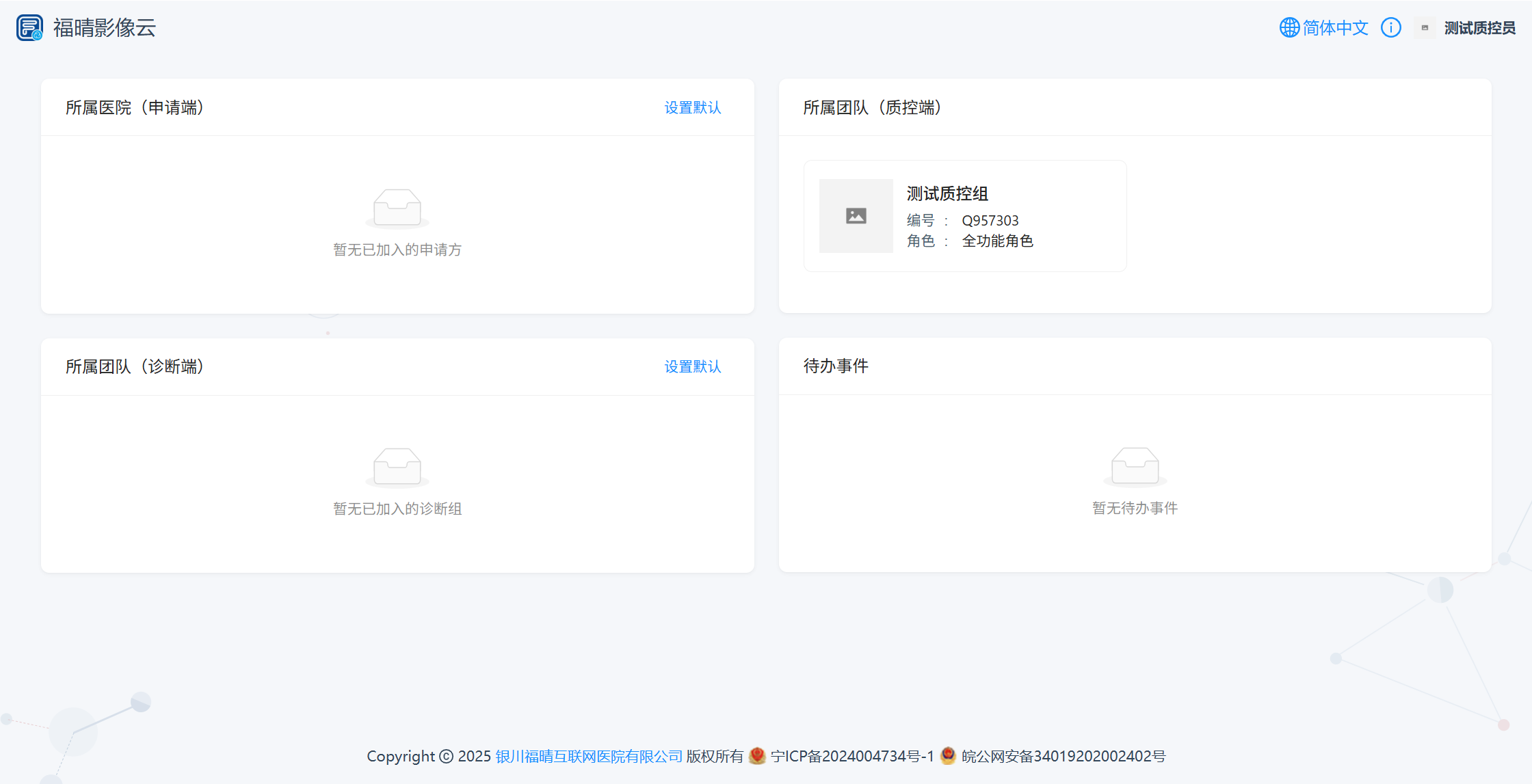
- 在工作台,可查看所属医院信息、所属诊断团队或所属质控团队,一个用户可所属多个医院或团队。
1.2.2.2 设置默认登录页
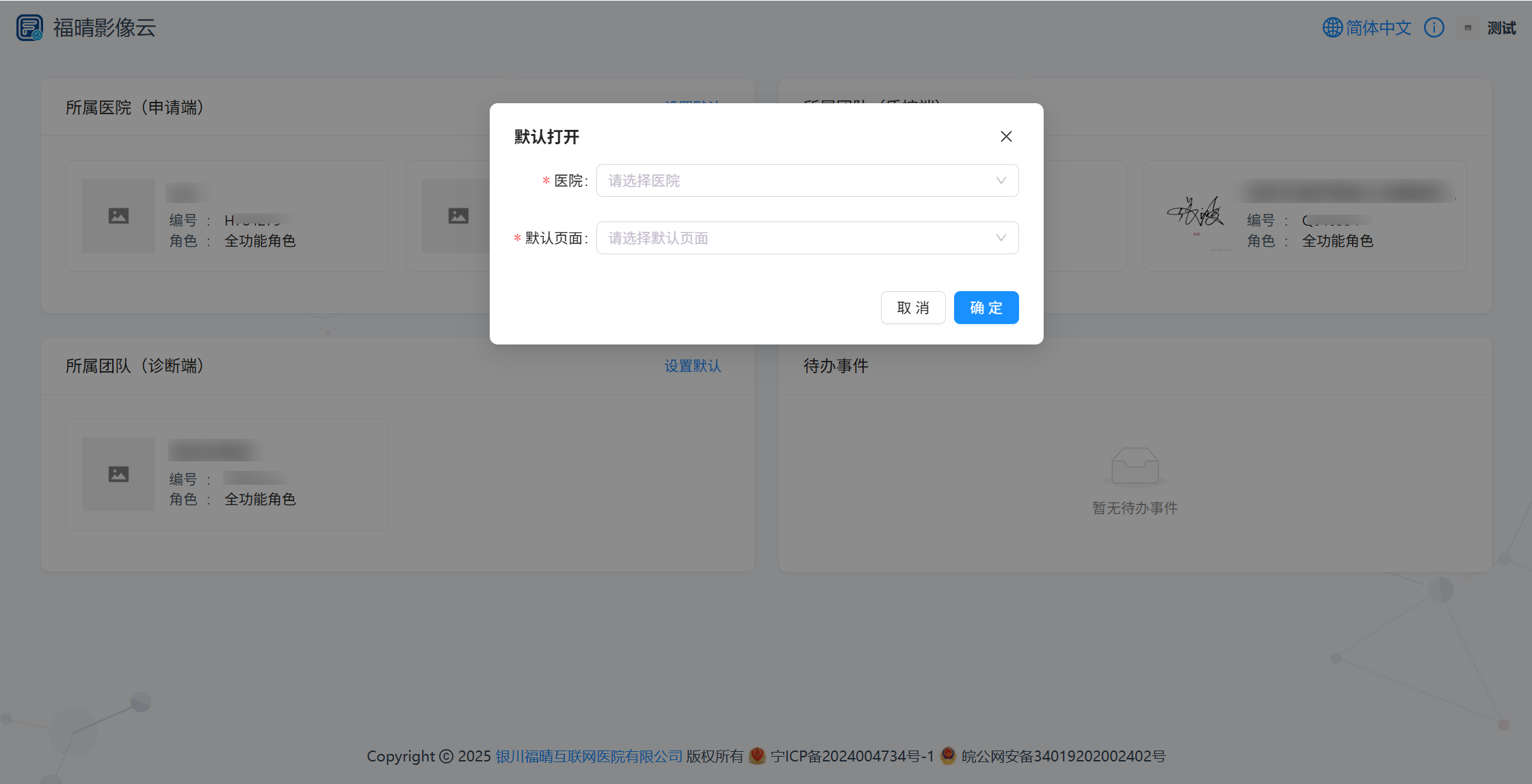
- 设置默认打开申请端页面,下次登录后直接跳转到设置的默认页面。
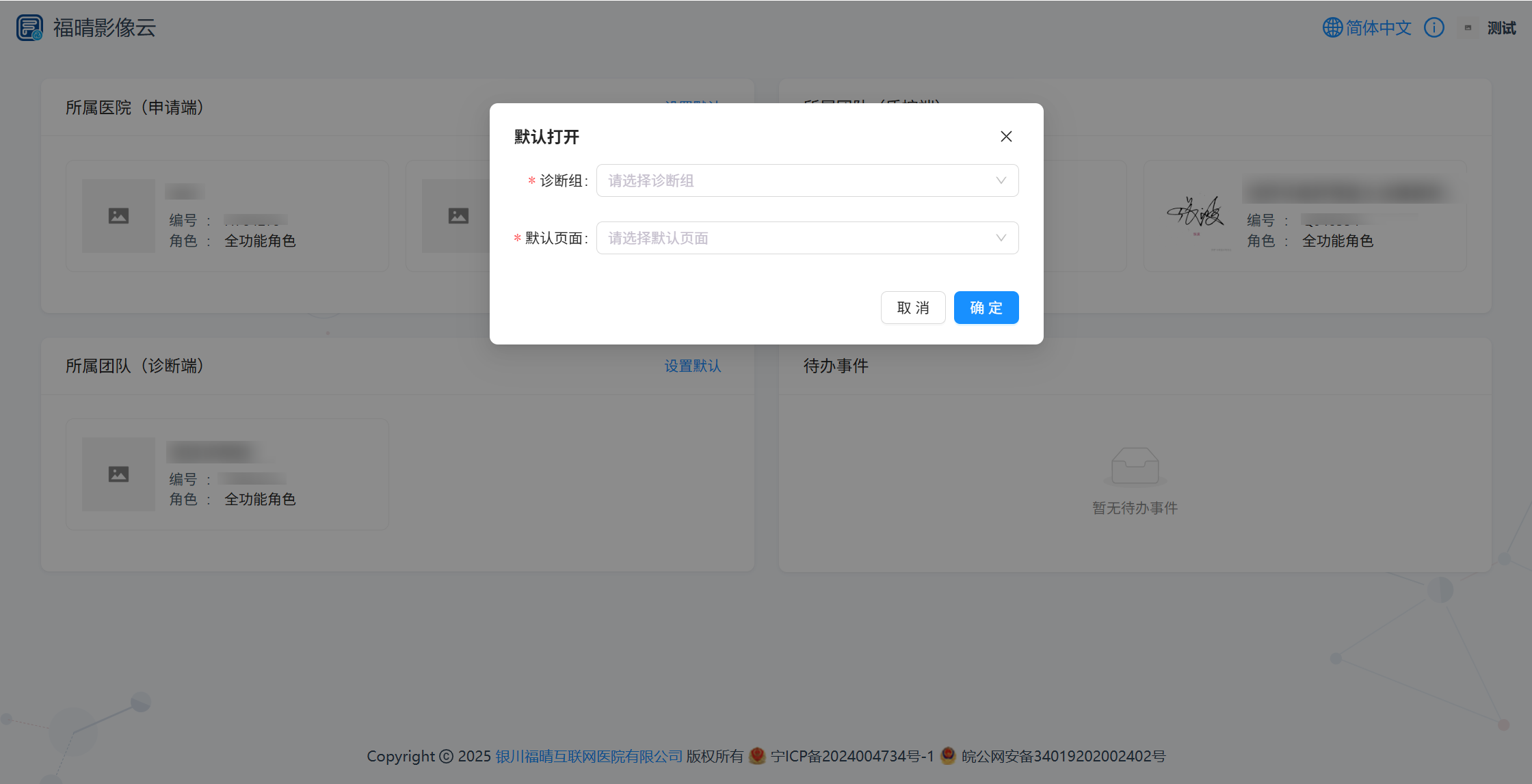
- 设置默认打开诊断端页面,下次登录后直接跳转到设置的默认页面。
1.2.3 个人中心与退出登录
通过点击右上角用户名,可进行个人中心设置或退出登录等操作。
1.2.3.1 个人中心
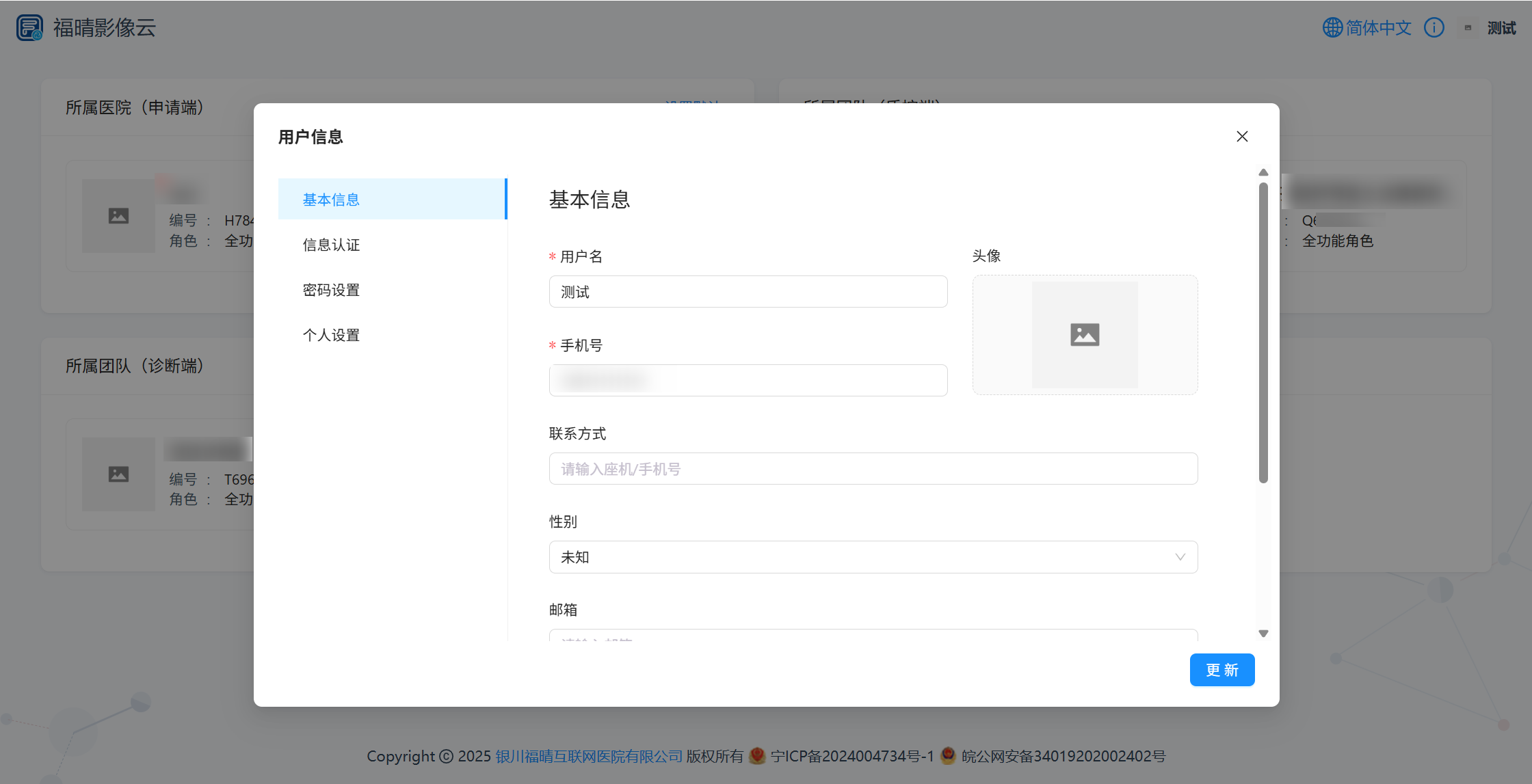
- 基本信息
用户可以在这里查看和编辑个人的基本信息,包括用户名、手机号、性别、邮箱、头像等。确保个人信息的准确性有助于更好地使用系统。
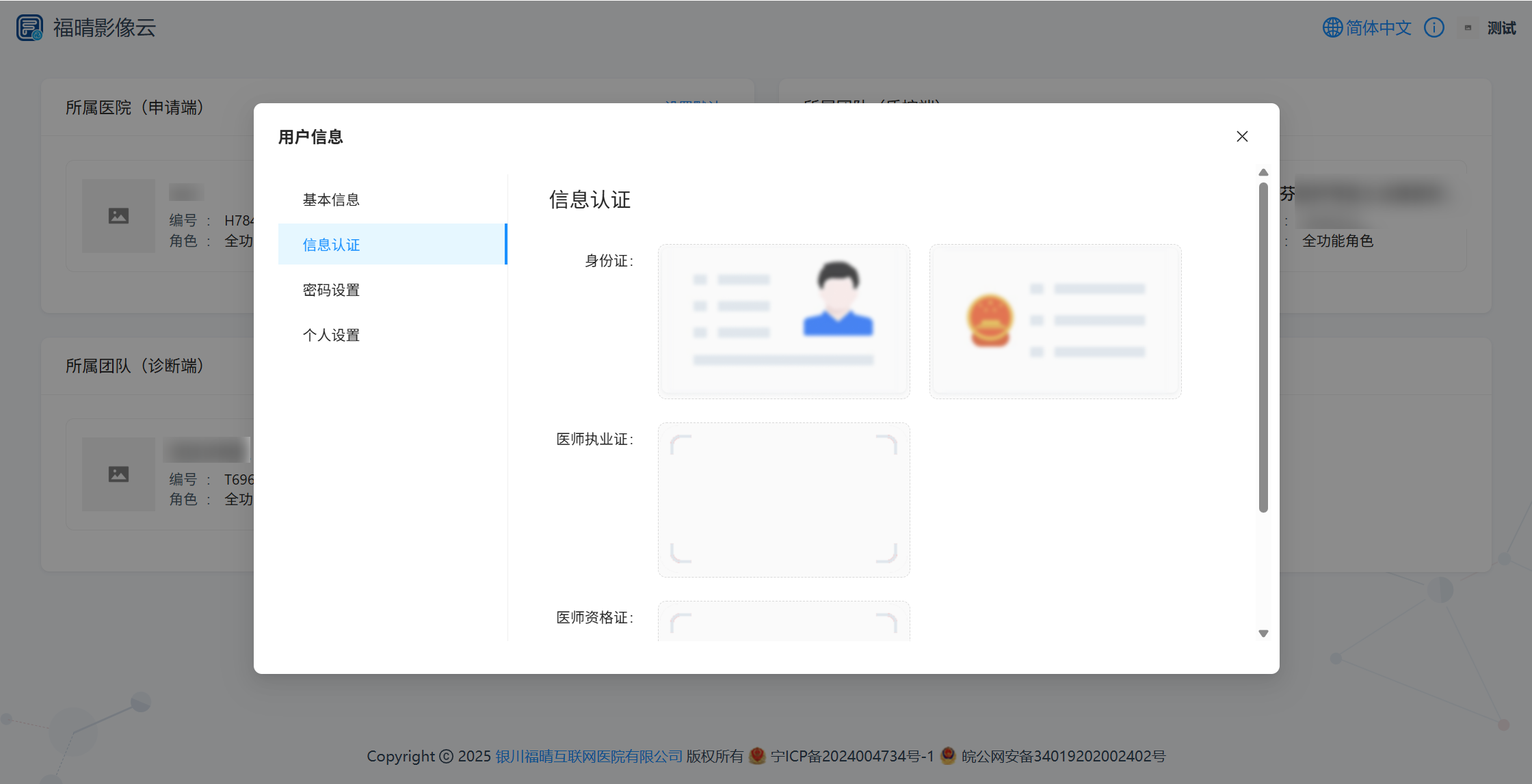
- 信息认证
信息认证中要求提供身份证、医师执业证和医师资格证等信息。这对于医疗相关的影像云服务非常重要,能够确保使用该服务的人员具备合法的医疗资质,保障医疗服务的质量和安全性。
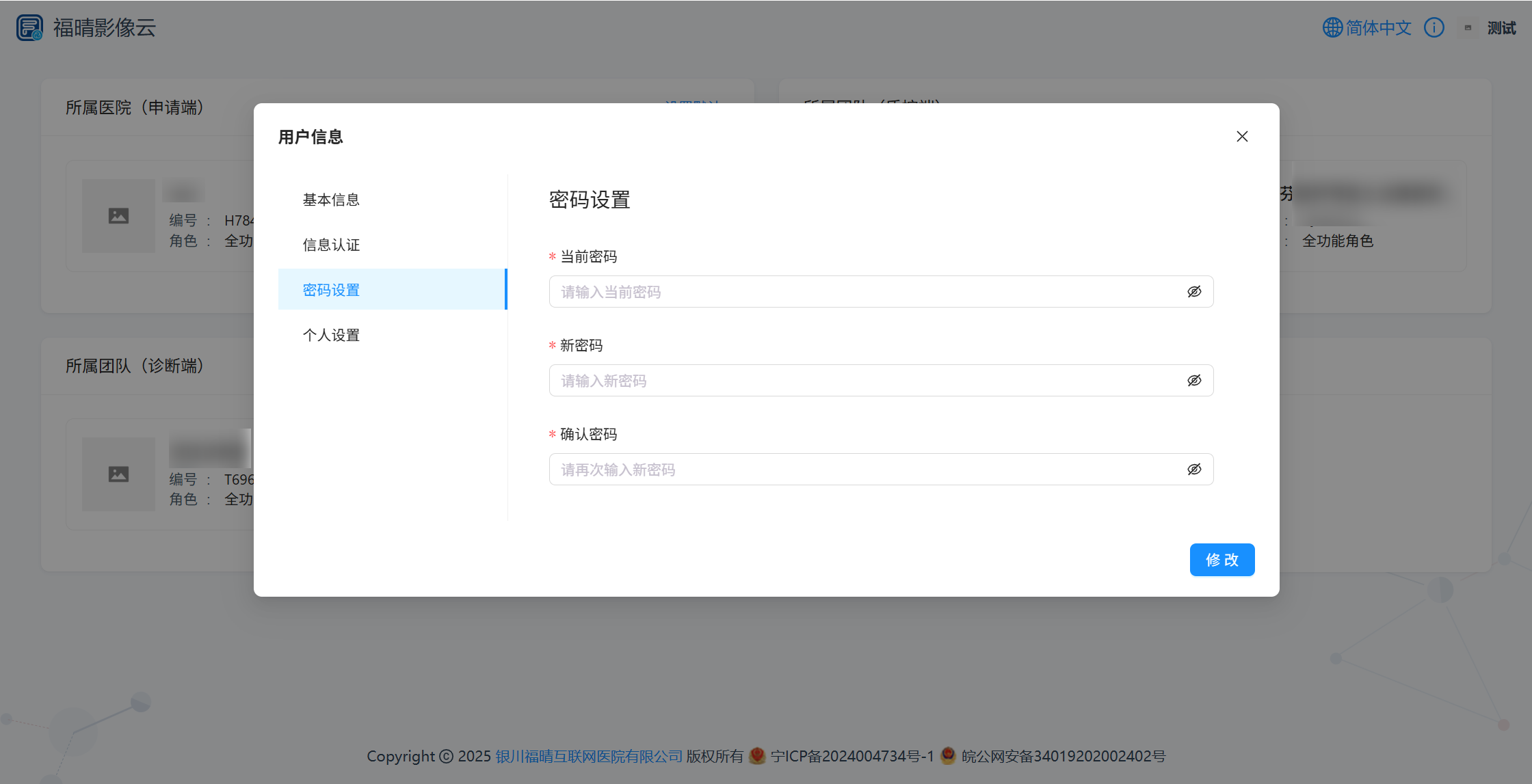
- 密码设置
用户在进行密码修改操作时,首先需要输入当前密码进行验证,以确保是用户本人在进行操作,保障账户安全。只有输入正确的当前密码,才能继续进行新密码的填写。密码由8-24位包含大小写字母、数字、$@&_符号组成。点击修改后完成密码修改。
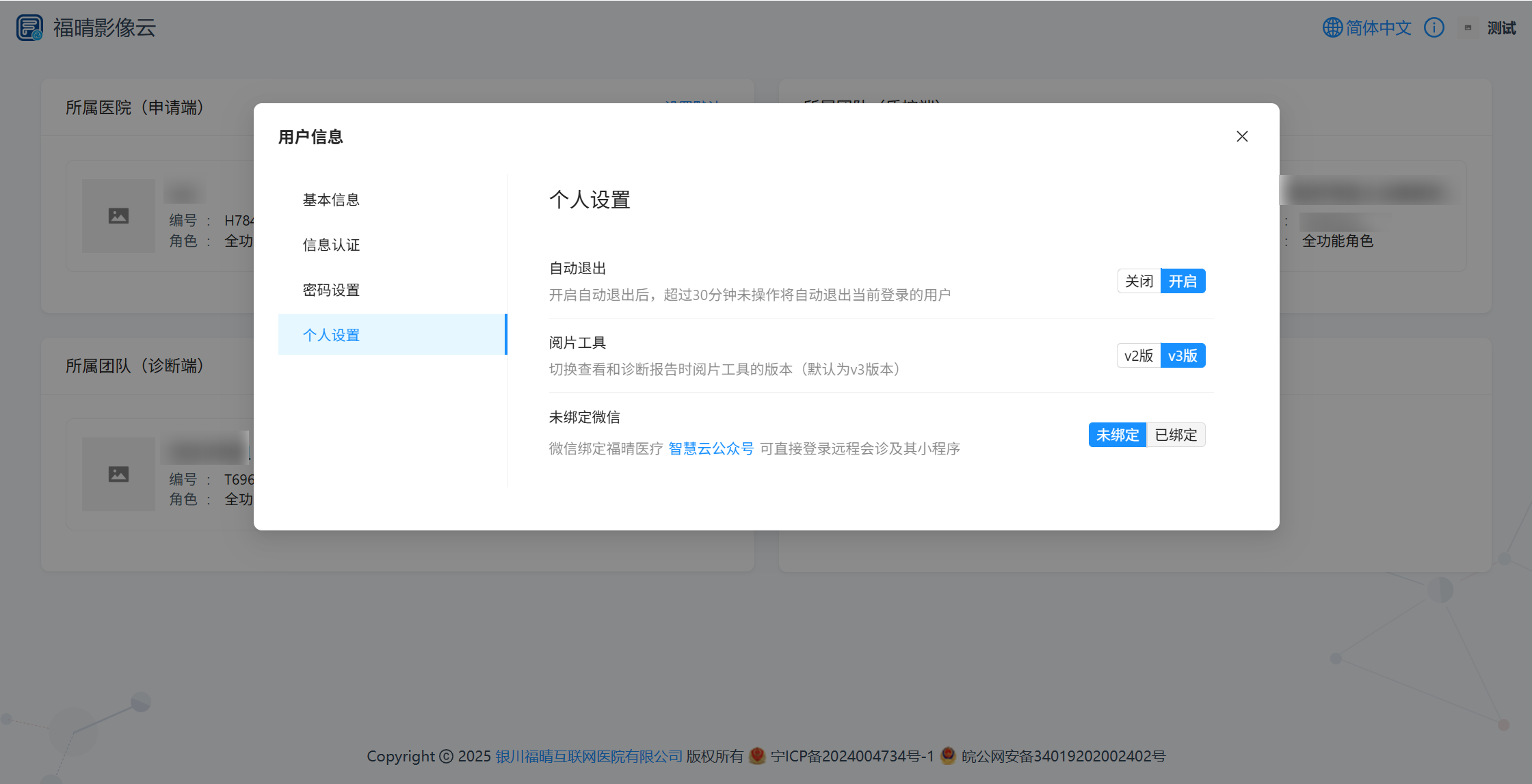
- 个人设置
- 自动退出设置:用户可以选择开启或关闭 “自动退出” 功能。当开启后,若超过 30 分钟未操作,系统将自动退出当前登录的用户。这个功能有助于提高账户的安全性,特别是在用户离开设备但忘记退出登录的情况下,可以防止他人未经授权访问用户的账户信息。
- 阅片工具版本选择:用户可以在 “阅片工具” 部分选择 v2 版或 v3 版。这为用户提供了根据自己的需求和使用习惯来选择不同版本阅片工具的灵活性。版本默认为 V3 版本。
- 微信绑定:用户可以查看自己的微信绑定状态,分为 “未绑定” 和 “已绑定”。微信绑定福晴医疗智慧云公众号后,用户可直接登录系统,为用户提供了更加便捷的登录方式。
1.2.3.2 退出登录
点击右上角用户名,选择退出登录,页面跳回登录页面,确保账户安全。
2.质控端
2.1 头部功能
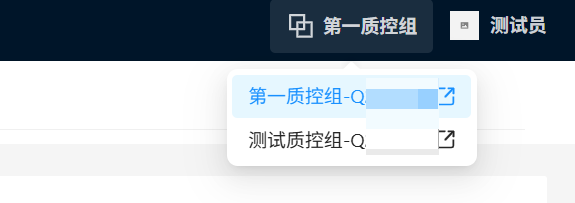
- 切换质控团队
- 点击切换质控团队后,会显示当前用户所属的所有团队,选择任意团队,系统会跳转到任意团队的信息中。
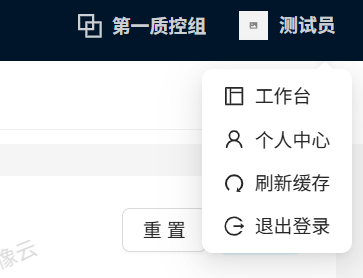
- 用户名操作
- 工作台:点击可返回工作台页面,方便用户在不同操作间快速切换。
- 个人中心:点击跳转至菜单栏个人中心 - 用户信息页面,用户可在此查看和管理个人相关信息。
- 清除缓存:点击此项将清除浏览器的缓存内容。
- 退出登录:选择此项将退出系统,返回登录页面,确保账户安全。
2.2 质控列表
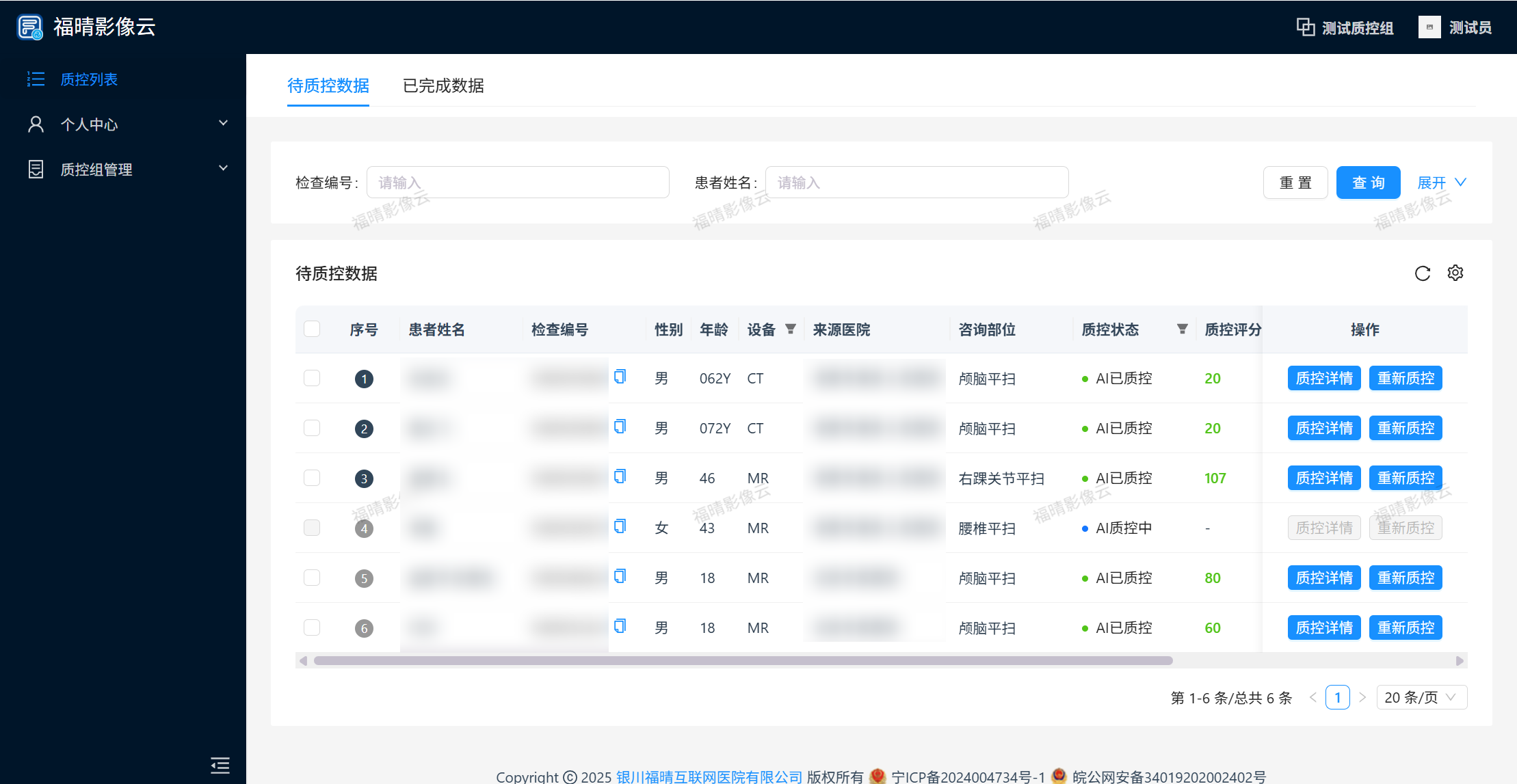
2.2.1待质控数据
- 查询:点击“待待质控数据”页面,通过输入检查编号、患者姓名、来源医院精准定位待质控数据。

- 列表展示:列表展示数据基本信息,包括序号、患者姓名、检查编号、性别、年龄、设备、来源医院、咨询部位、质控状态、质控评分、AI质控时间、检查时间、操作等,设备类型有MR、CT、DR、DX、US五种,状态有未质控、 AI已质控、AI质控中、质控异常四种。
- 操作
- 质控详情:点击详情查看当前数据质控的内容和质控的结果。也可以查看质控的过程记录。
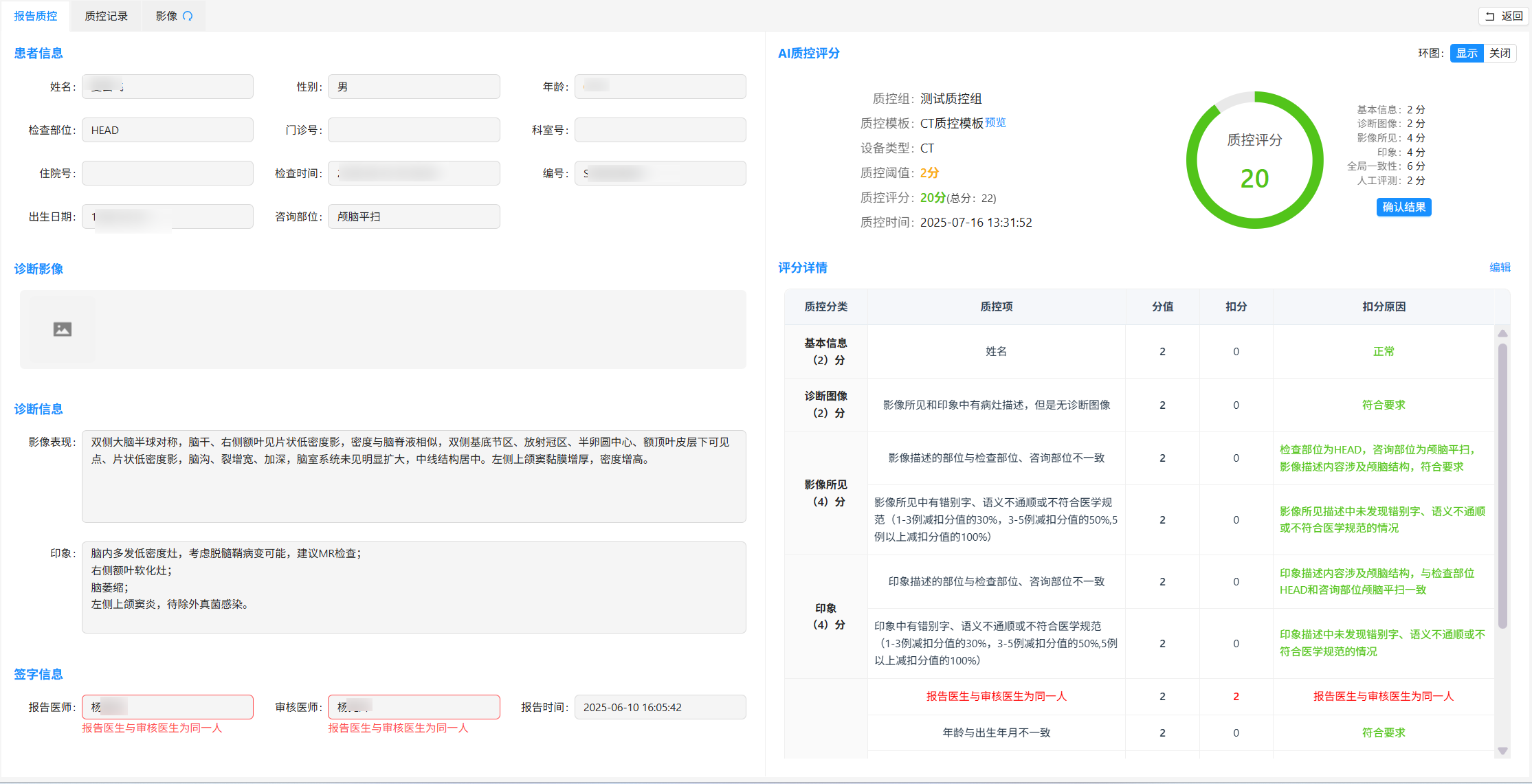
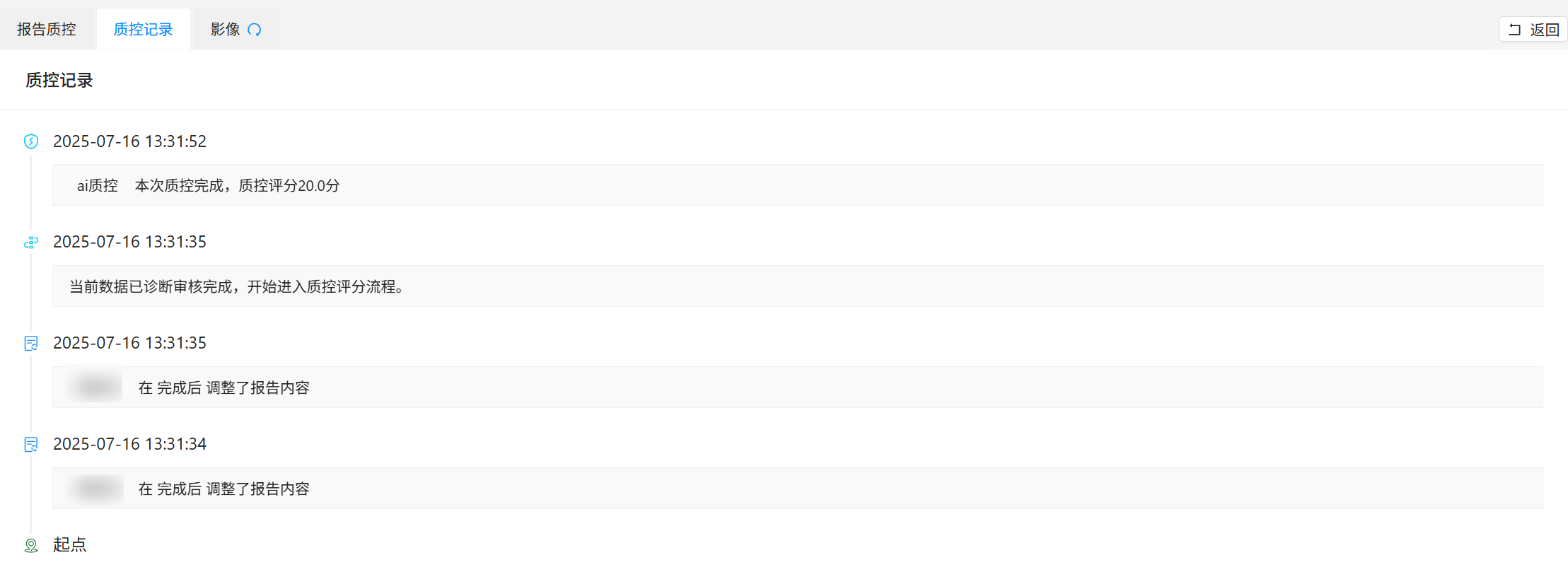
- 重新质控:如果质控的结果有变更,或者质控数据有变化,可点击“重新质控”按钮,重新质控当前数据。
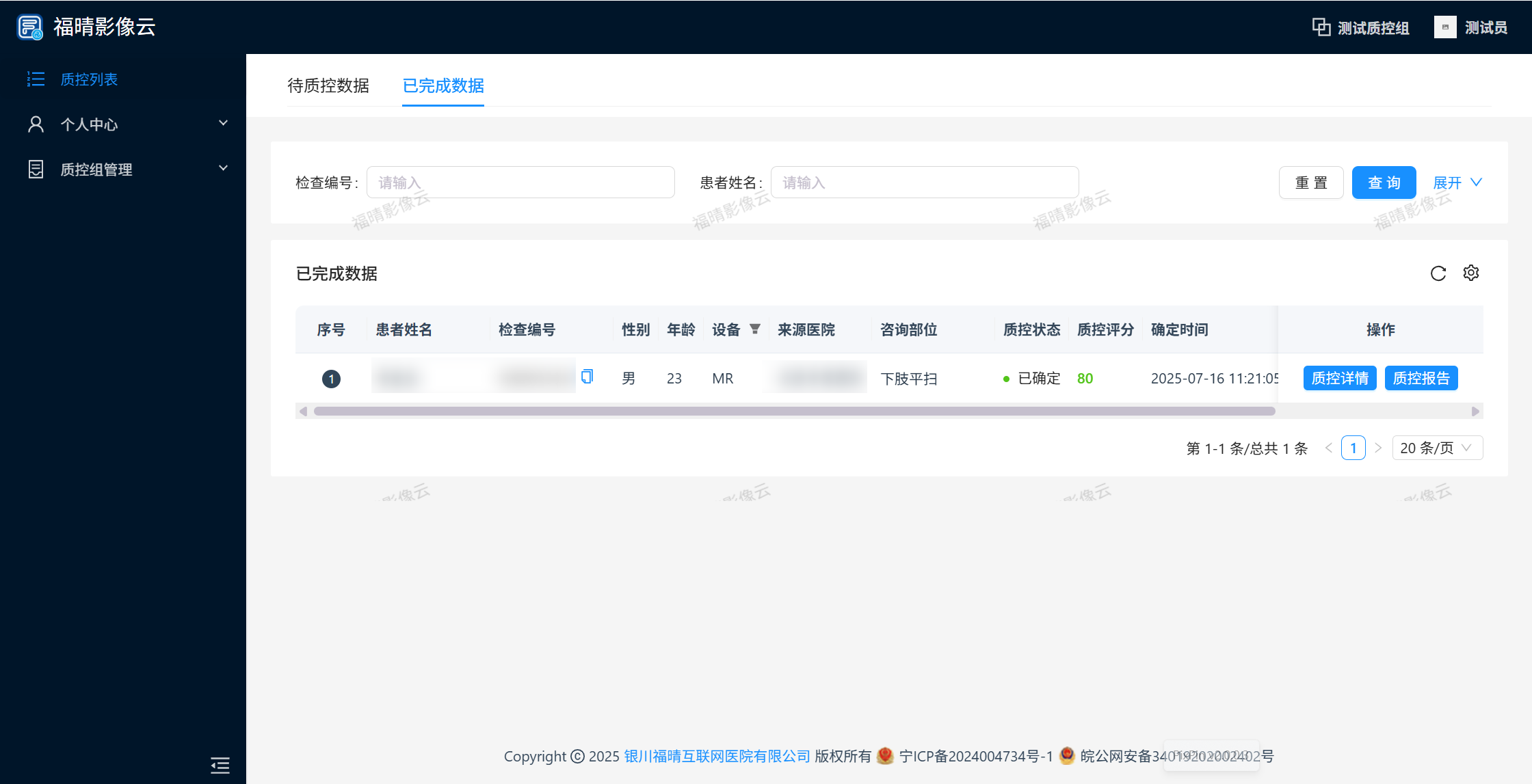
2.2.2已完成数据
- 查询:在“已完成数据”页面,通过输入患者姓名、检查编号查询。

- 列表展示:展示数据基本信息,包括序号、患者姓名、检查编号、性别、年龄、设备、来源医院、咨询部位、质控状态、质控评分、AI质控时间、检查时间、操作等,设备类型有MR、CT、DR、DX、US五种。
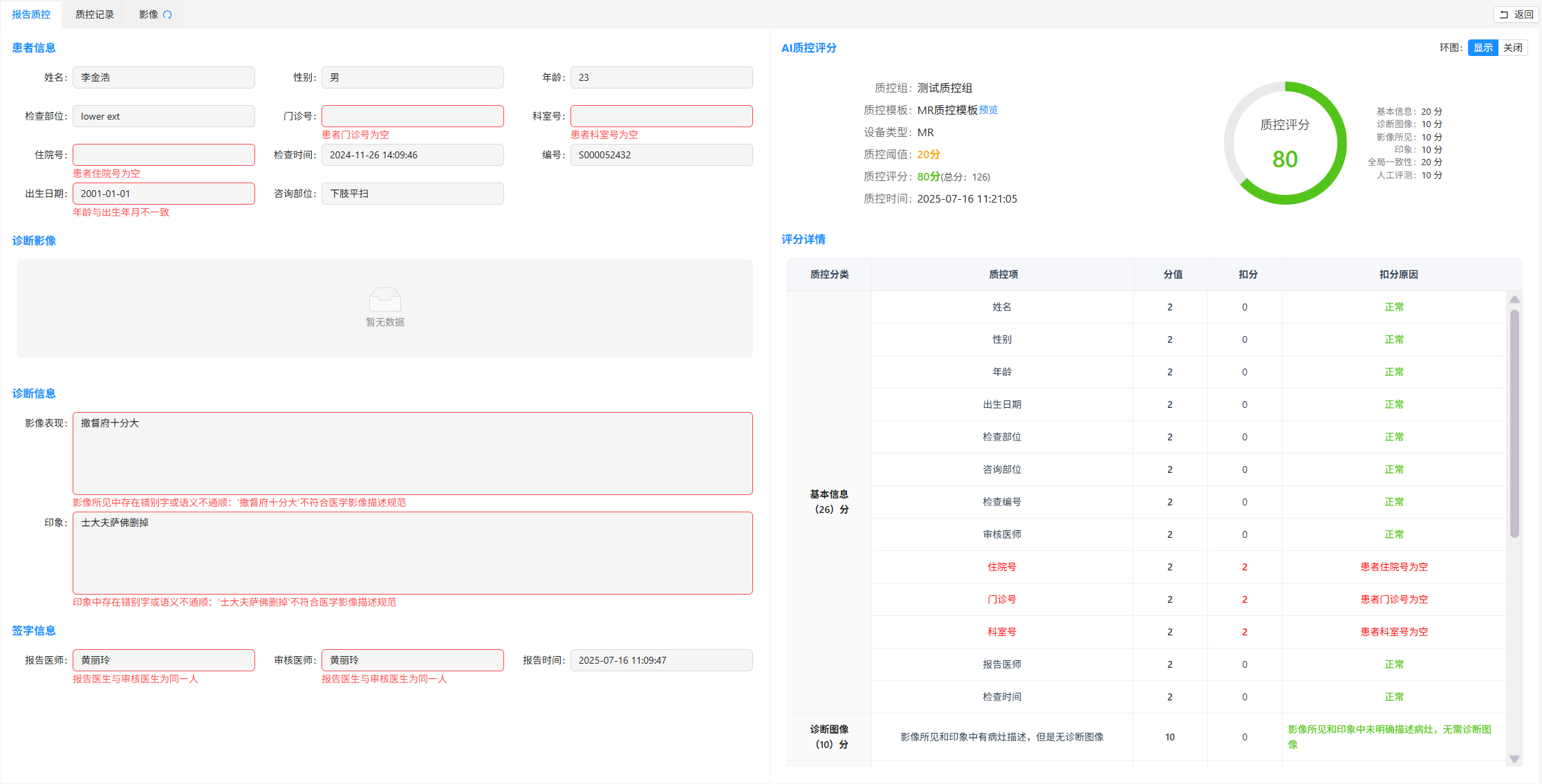
- 操作
- 质控详情:点击详情查看当前数据质控的内容和质控的结果。也可以查看质控的过程记录。
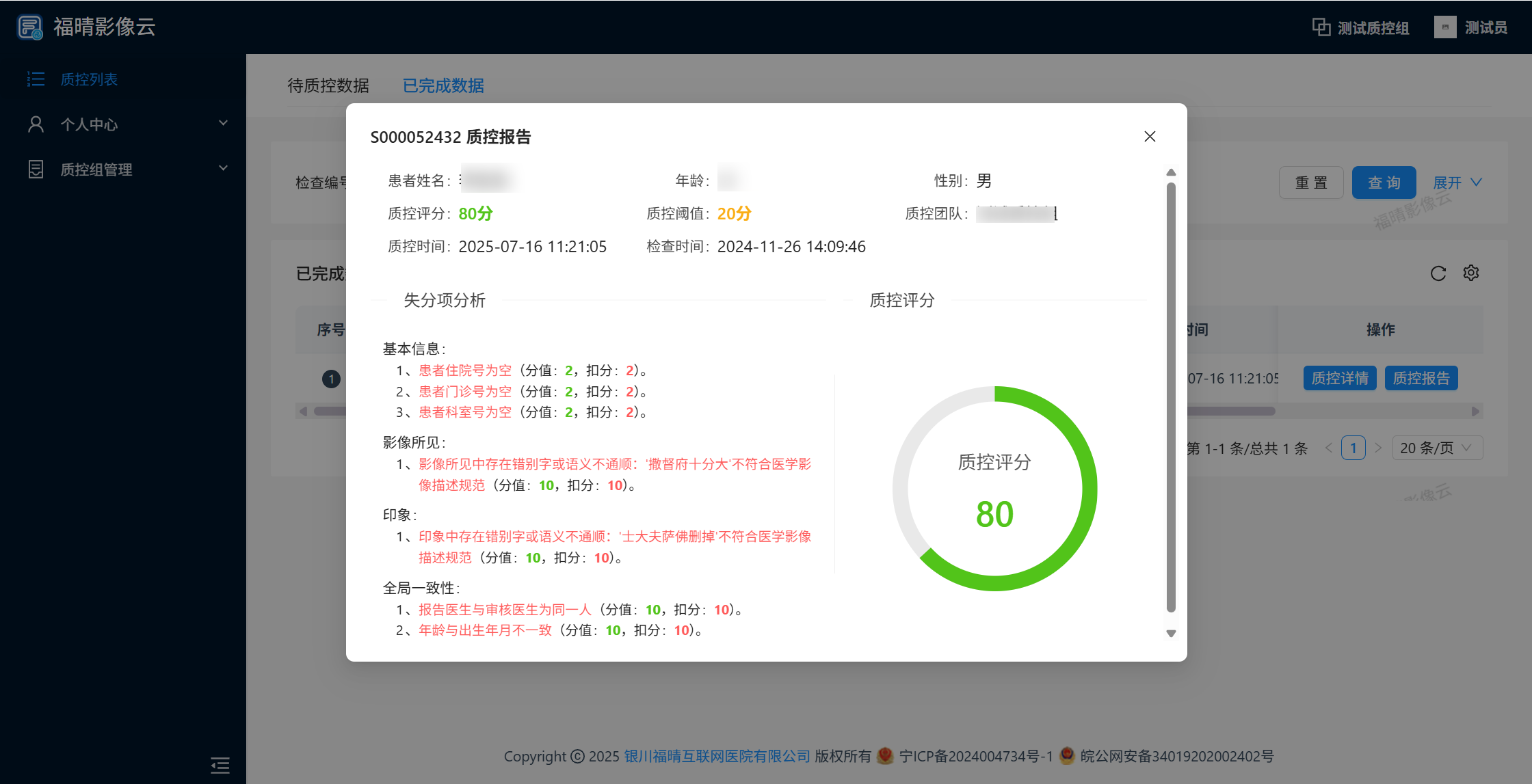
- 质控报告:显示当前数据最终的质控报告,包括基本信息、失分项分析和质控评分。
2.3 个人中心
2.3.1用户信息
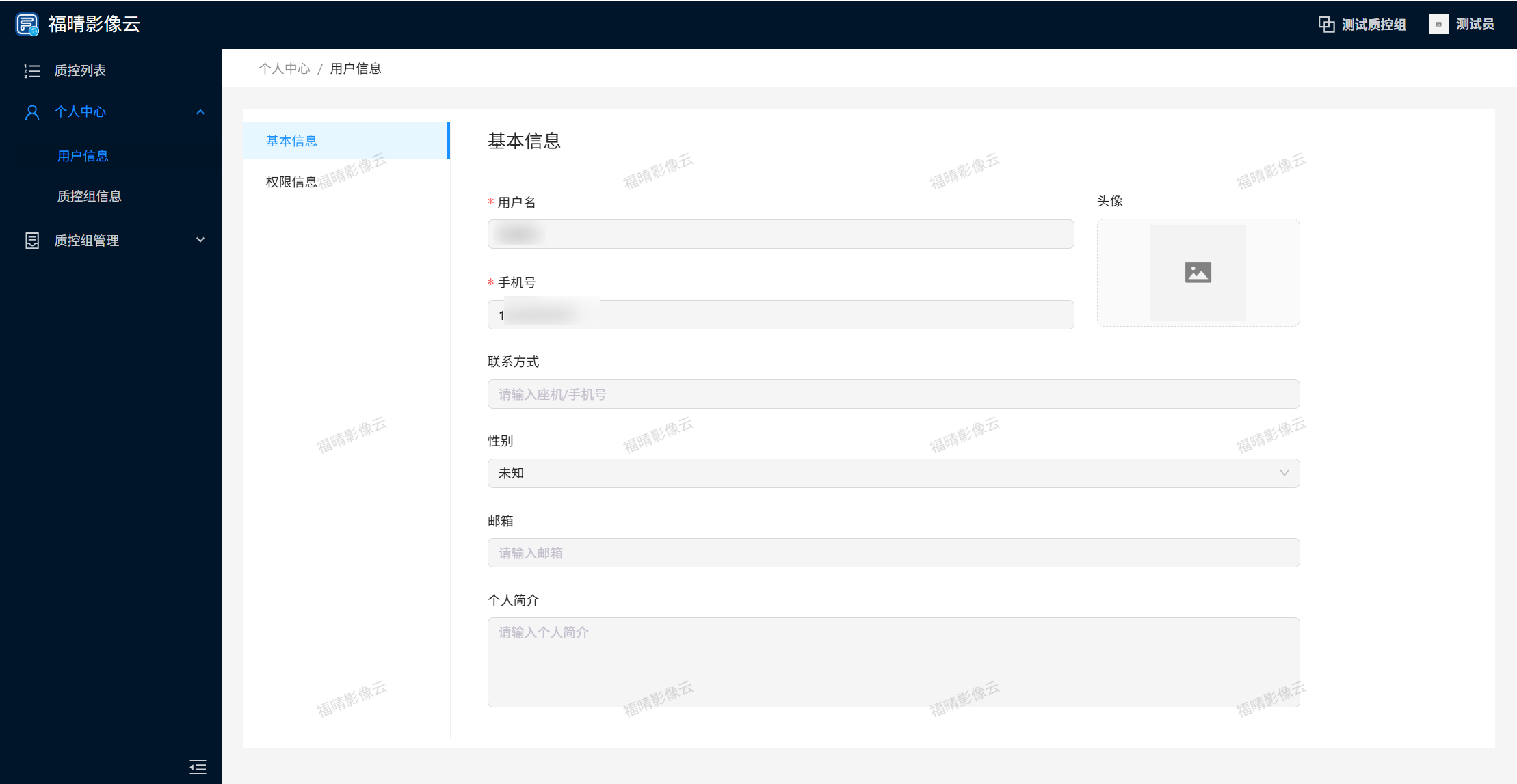
- 基本信息:点击当前菜单栏,或者右上角用户名,进入个人中心 - 用户信息,可查看用户名、手机号、性别、邮箱、头像、个人简介等基本信息,确保信息准确。
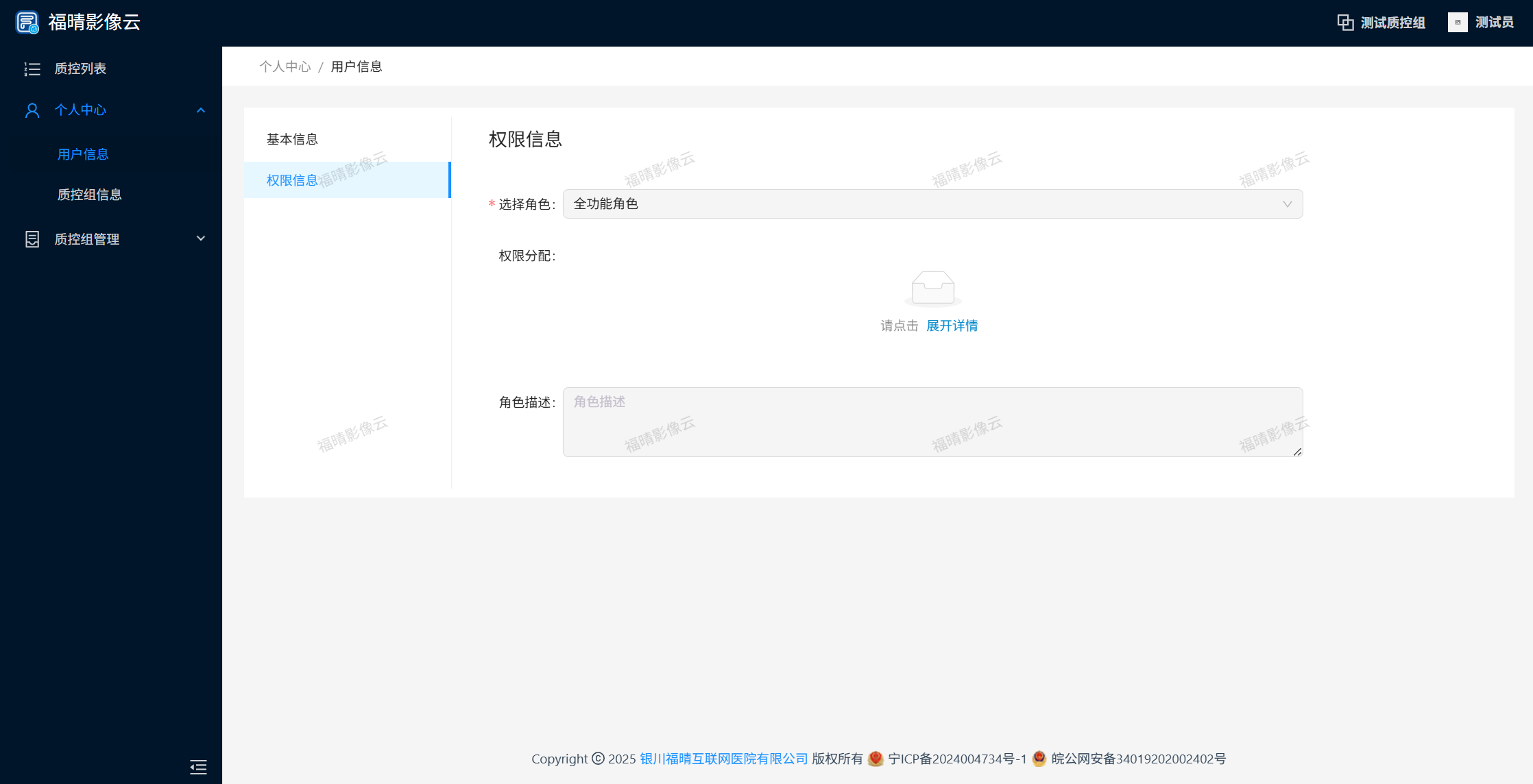
2. 权限信息:展示用户权限,不可编辑。
2.3.2质控组信息
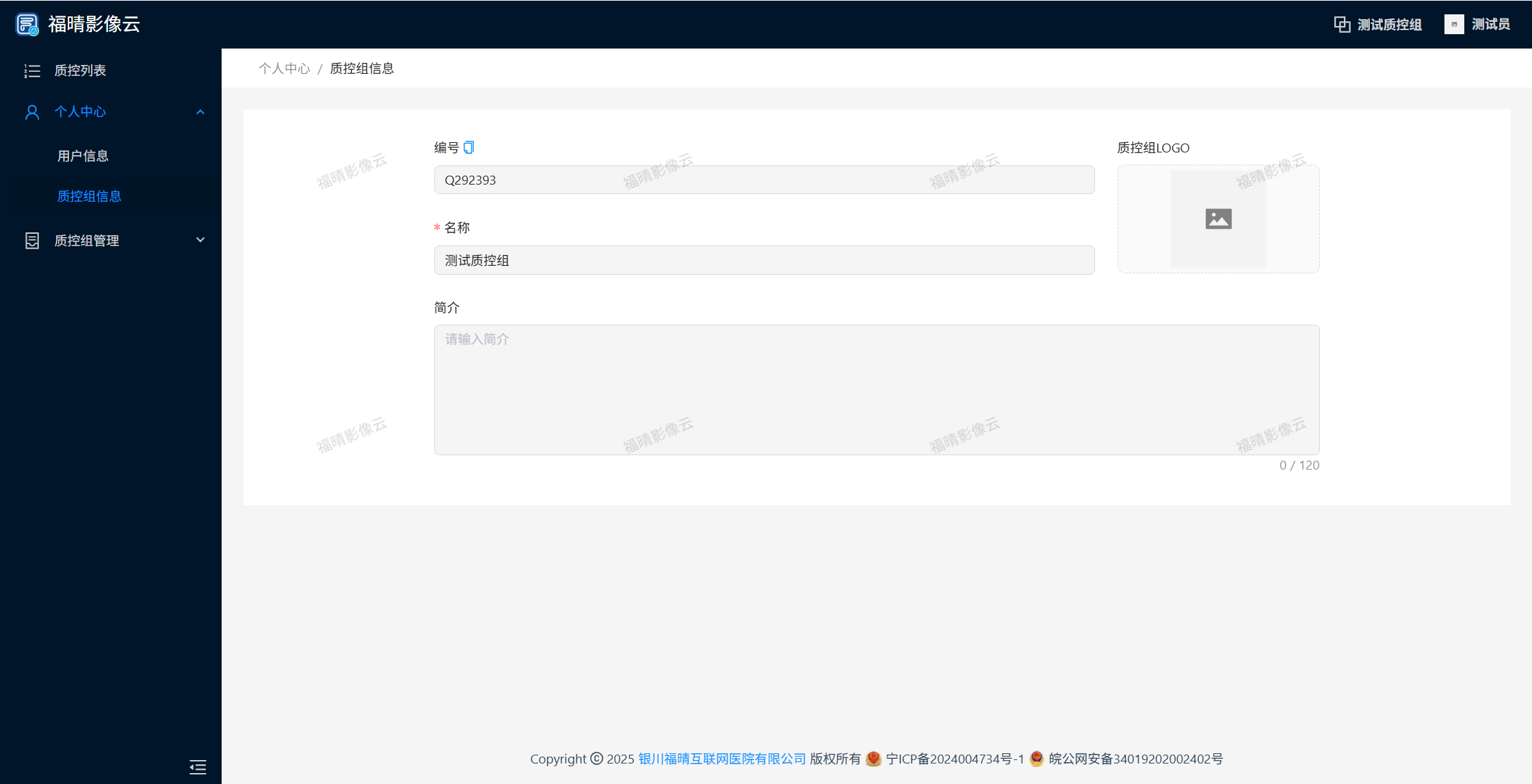
- 展示质控组团队编号、标志、名称、简介等内容,帮助用户深入了解质控组团队。
2.4 质控组管理
2.4.1标准模板
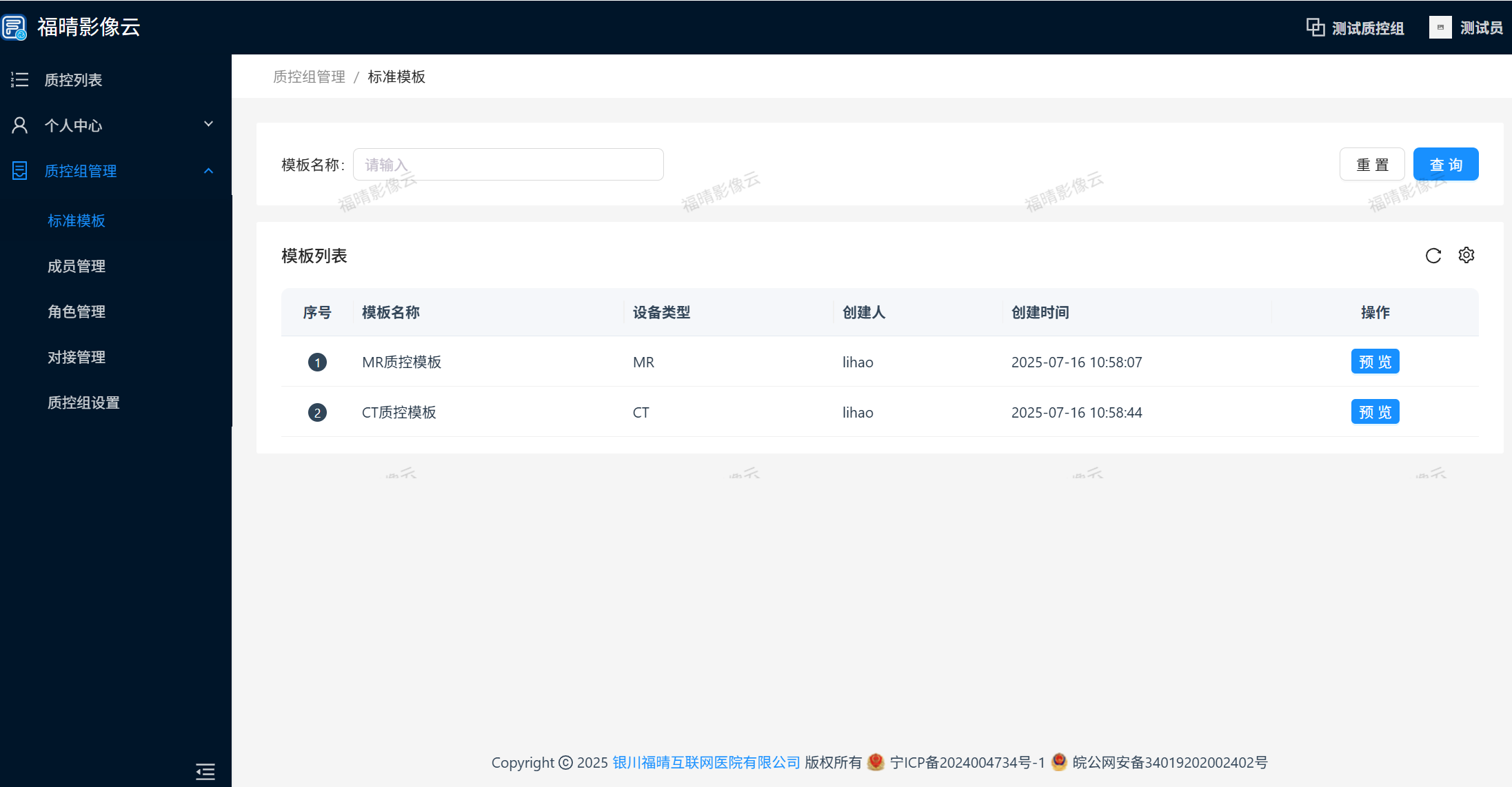
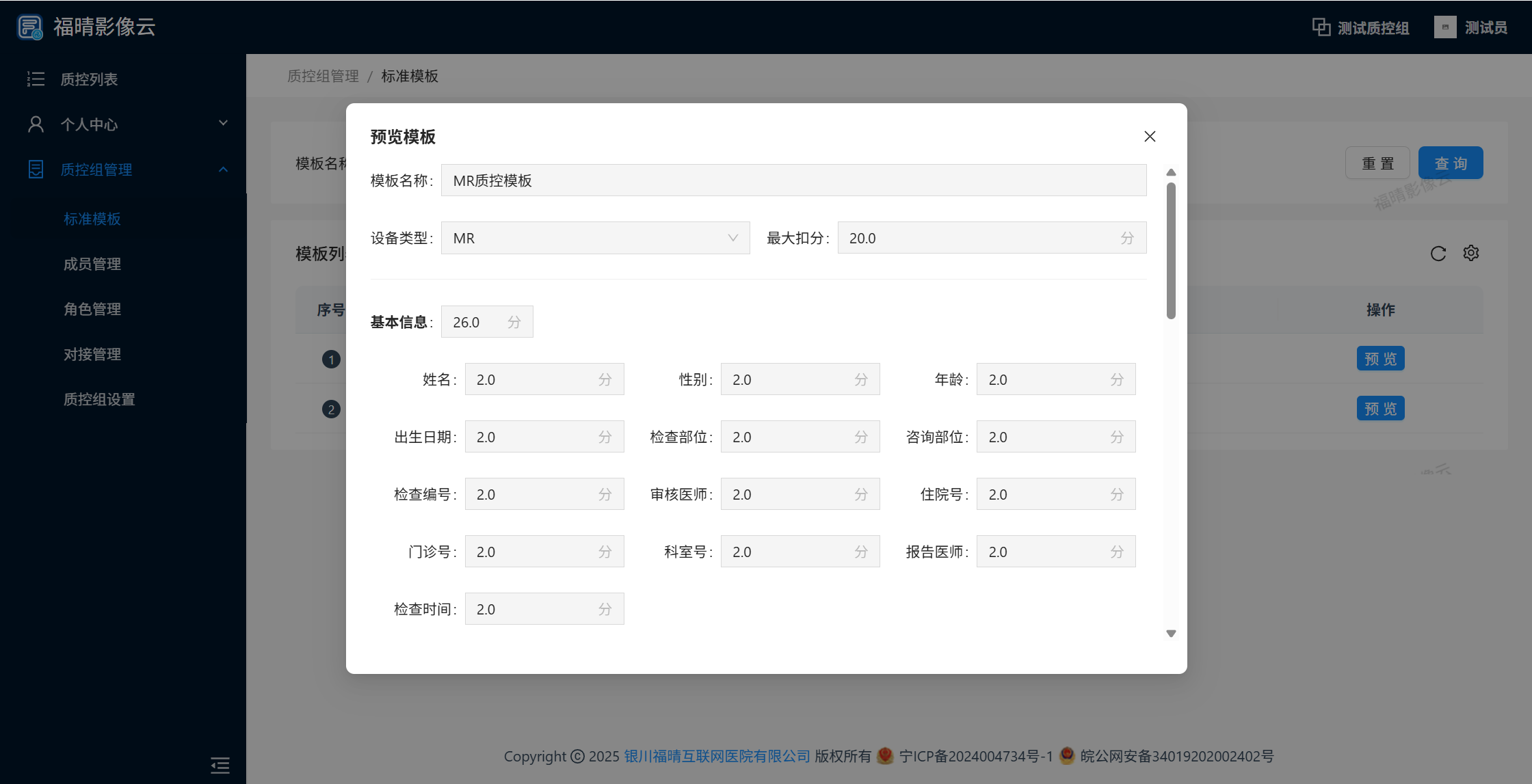
- 预览规则模板:规则模板由系统管理员创建,直接分配到对接医院中,质控组成员只可查看规则内容。
2.4.2成员管理
- 创建成员:质控端管理员可为新成员登记基本信息(用户名、手机号、性别、邮箱、个人简介)并分配权限,将新成员加入质控端团队。
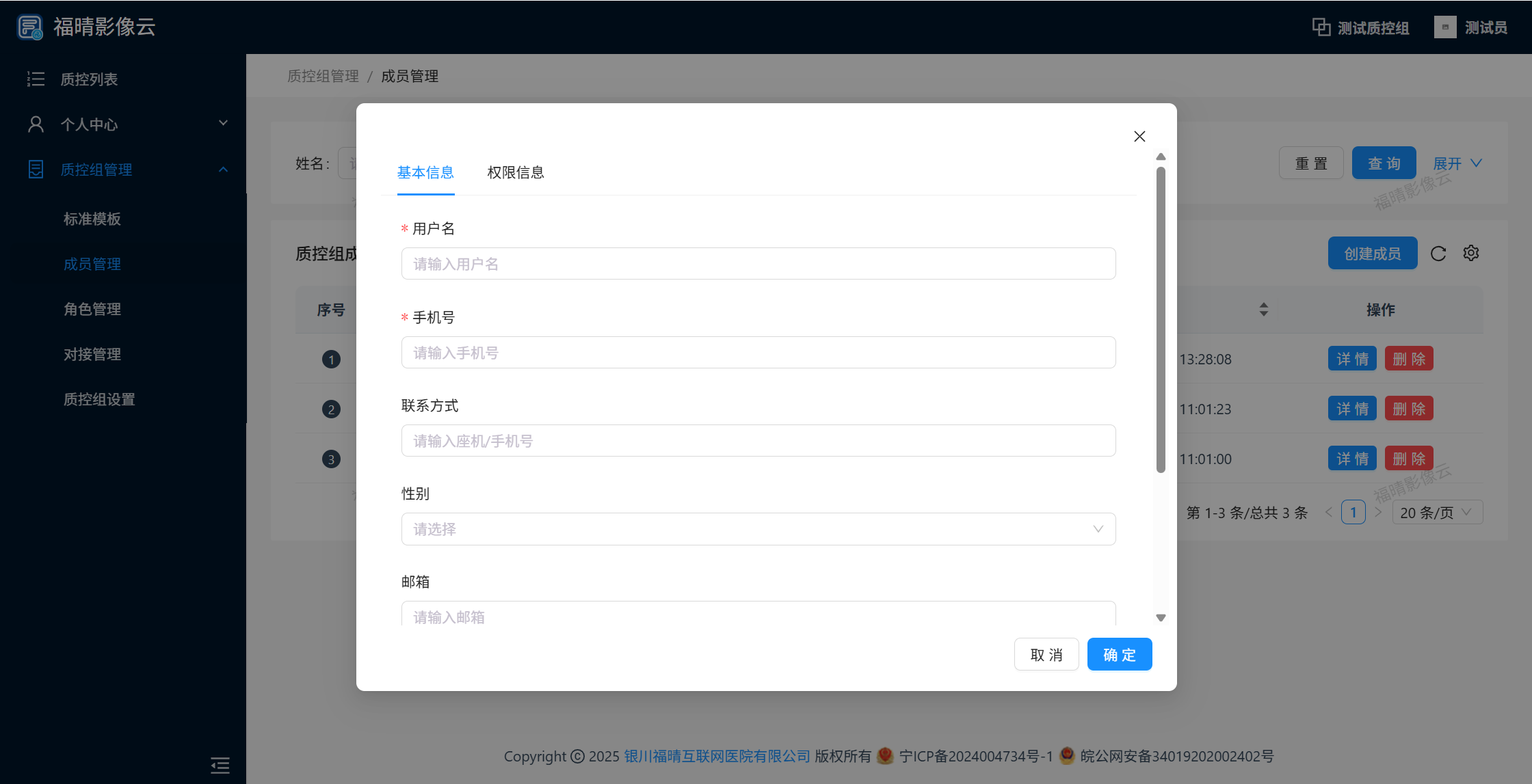
- 详情查看与编辑:查看成员基本信息(不可编辑)、权限信息,密码设置,可对成员权限进行编辑为其他角色。
- 删除:将当前成员移出质控组。
2.4.3角色管理
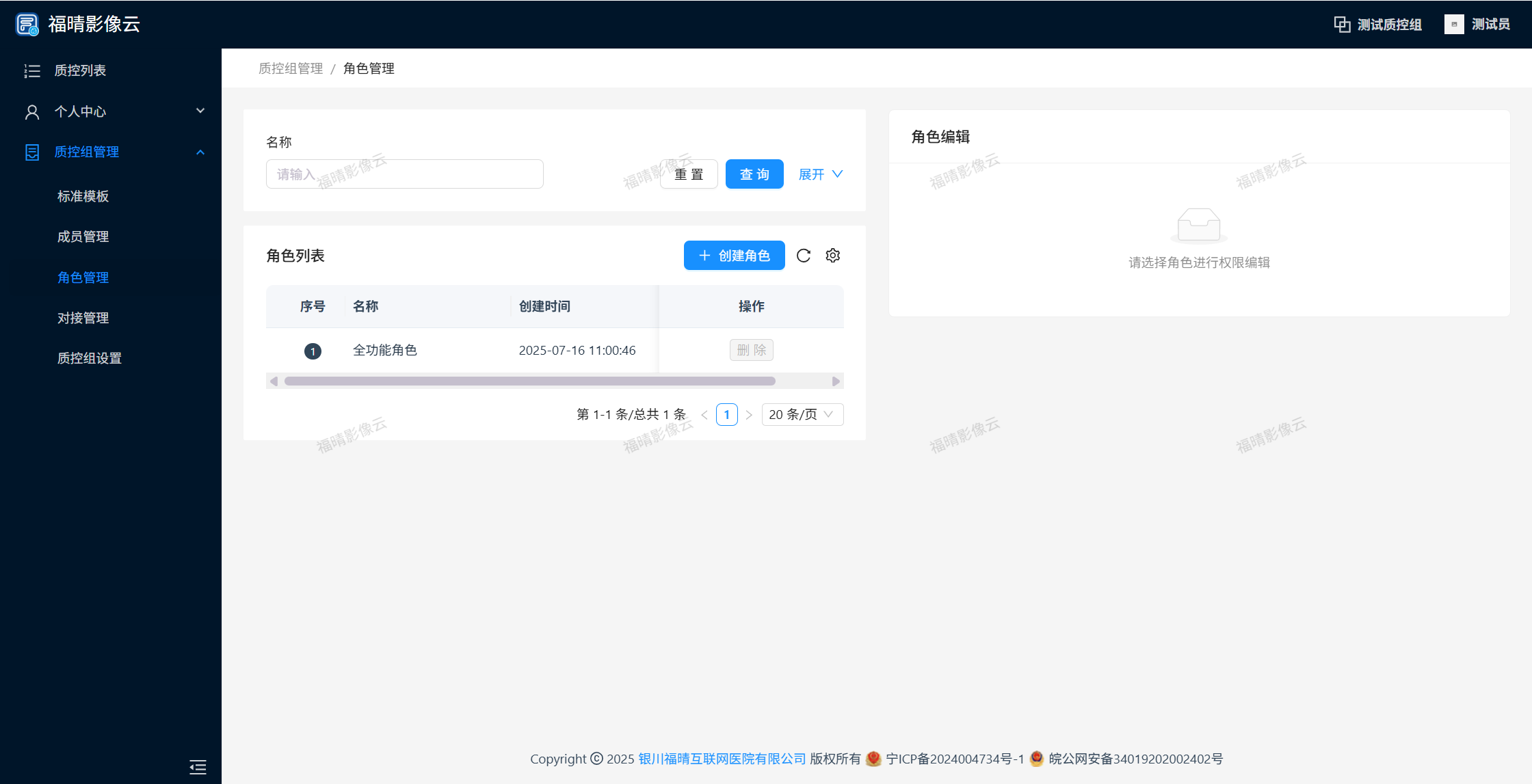
- 管理质控组团队可使用的角色,可创建新角色(填写名称、分配权限、描述)、编辑现有角色(名称、权限、描述)、删除角色(初始全功能角色不可删除)。
2.4.4对接管理
- 由管理员在管理端将质控组与医院对接,质控组显示已对接的医院信息,包括机构编号、名称、质控数量、关联时间等。
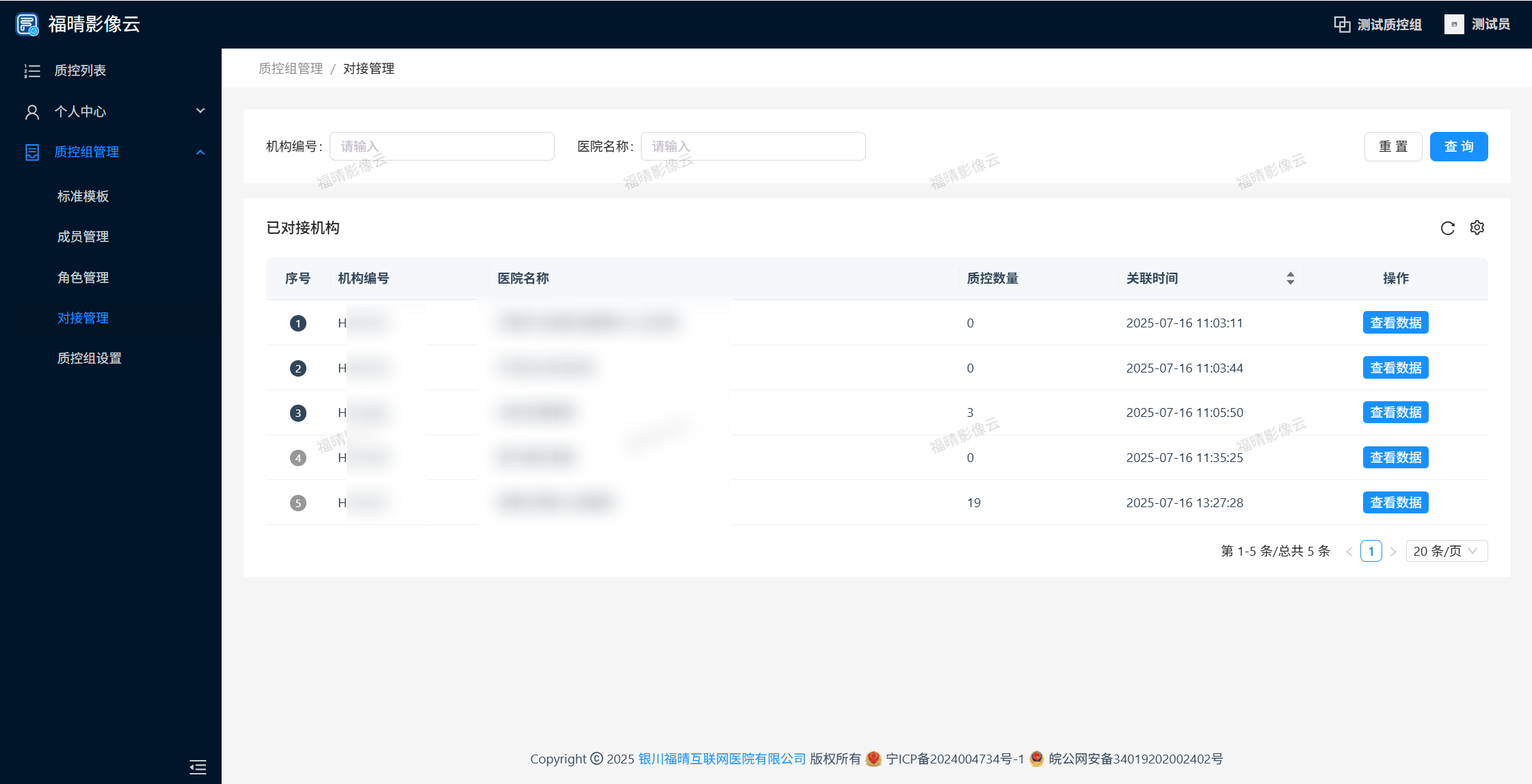
- 可点击查看数据,页面跳转至质控列表,并筛选出当前的医院数据。
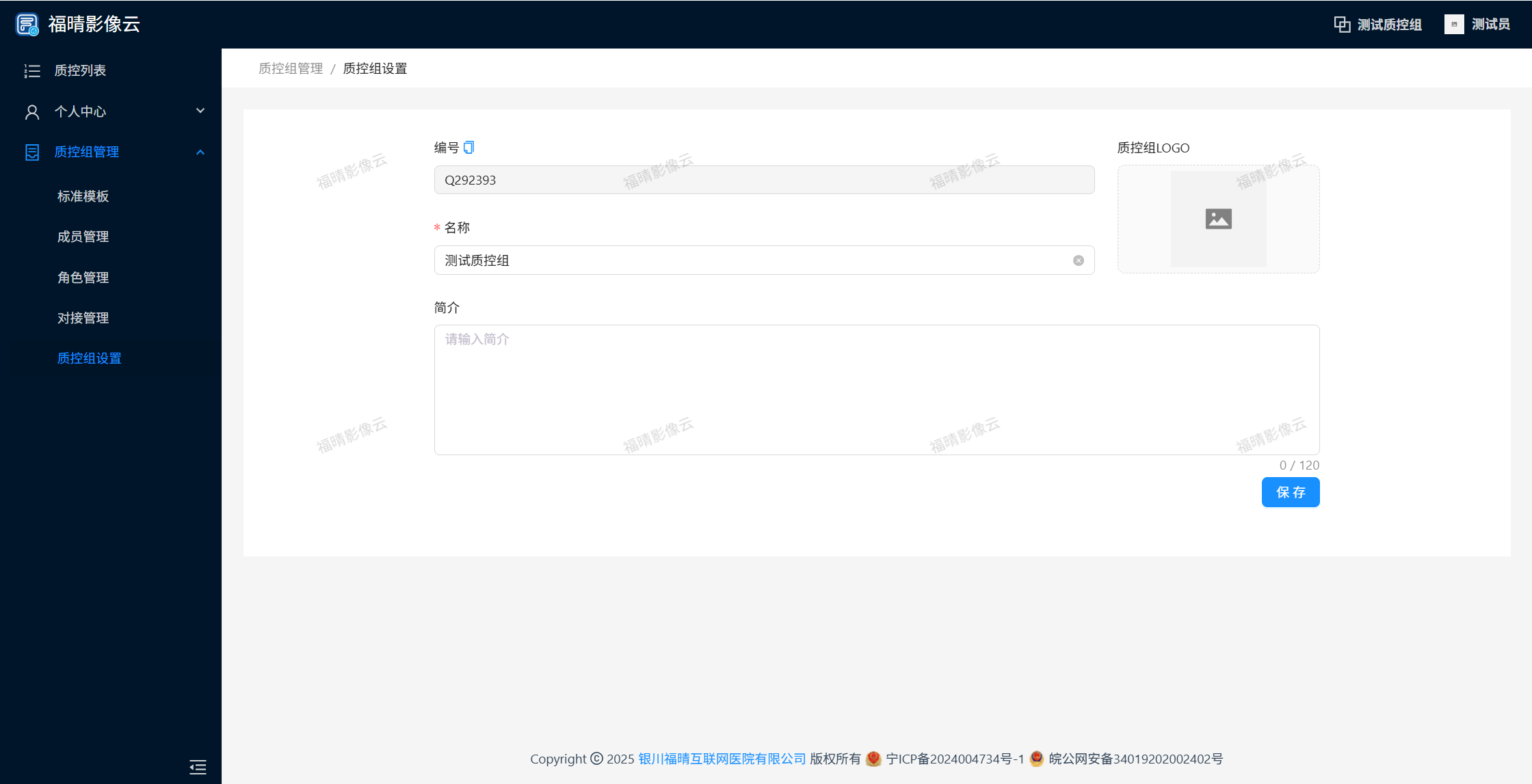
2.4.5 质控组设置
- 质控组信息:用户可在此编辑质控组的详细信息,包括编号、LOGO、名称、简介等内容,确保质控组信息准确无误且符合实际情况,方便系统管理和识别。