福晴医疗 - 本地工作站用户使用指南
一、安装与登录
(一)安装客户端
-
找到装有客户端的 U 盘,将其插入电脑。
-
打开 U 盘文件夹,复制其中的安装包到电脑本地磁盘。
-
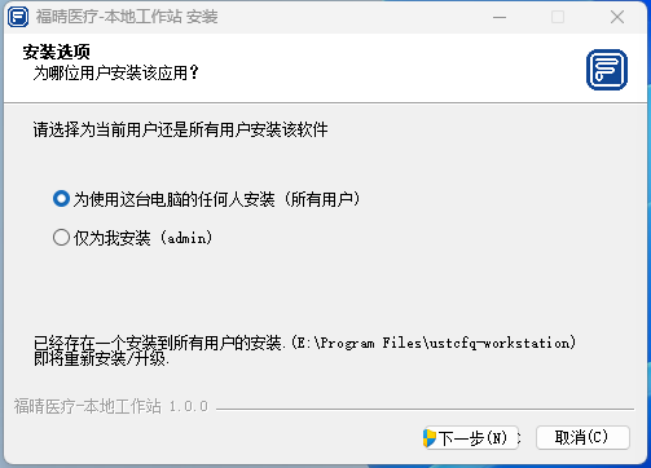
鼠标左键双击客户端安装包,在弹出的安装界面中选择为当前用户或所有用户安装软件,然后点击 “下一步”。
-
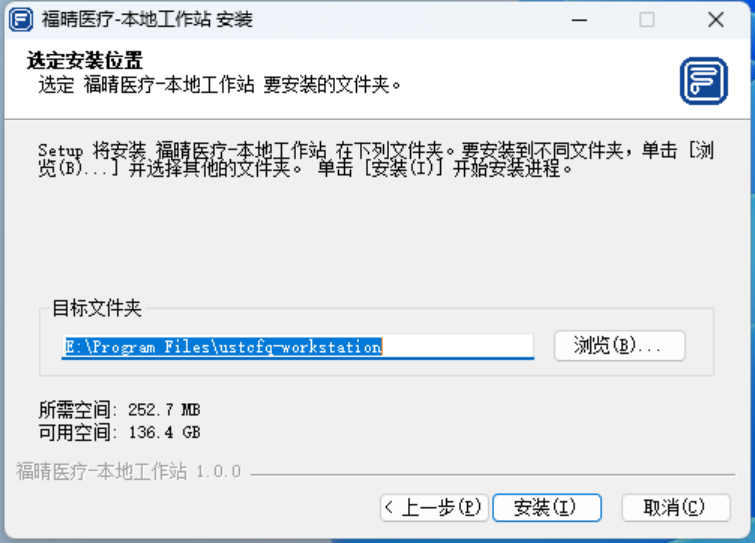
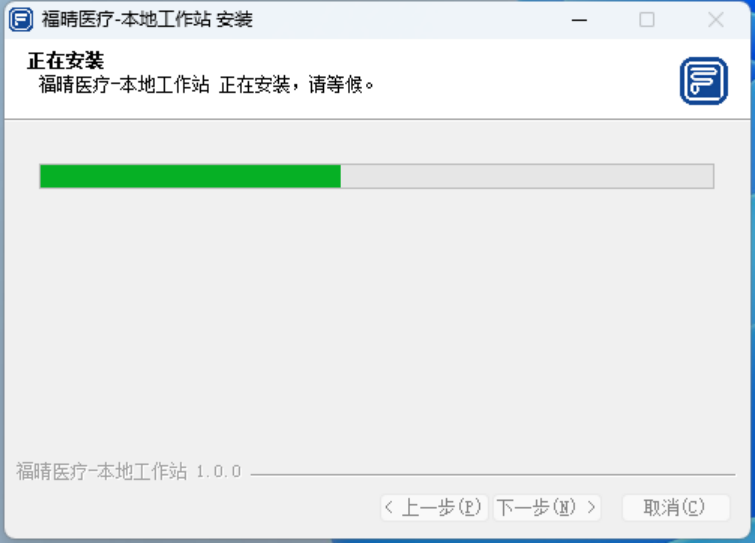
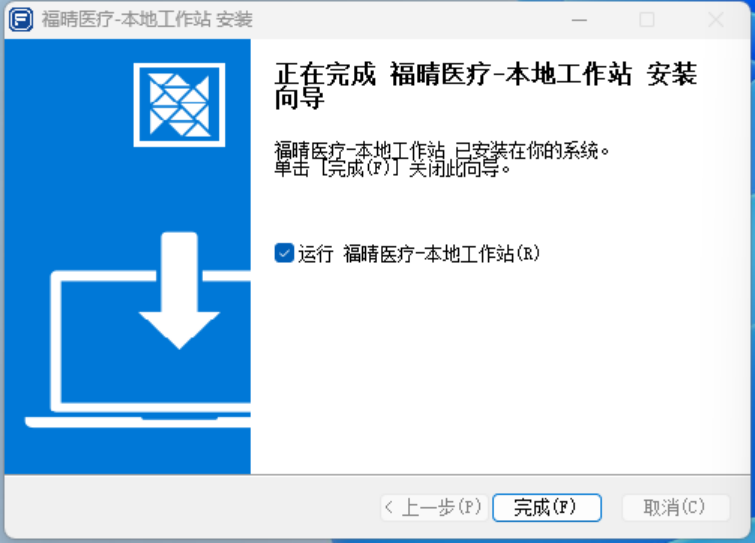
选择安装目标文件夹,点击 “安装”,等待安装进度条完成。安装结束后,即可选择运行福晴医疗 - 本地工作站。
(二)配置连接服务器
-
双击电脑桌面上的本地工作站软件图标,启动软件。
-
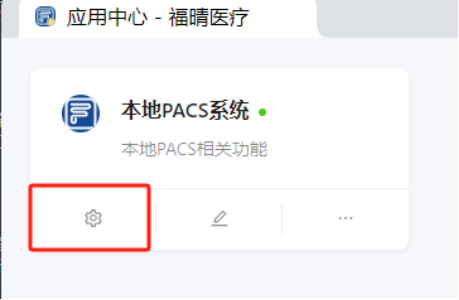
初次使用时,打开设置,输入管理员提供的合法 PACS 地址(服务器地址),完成后点击确定。若提示设置成功,即可点击本地 PACS 系统,进入登录页面。
(三)登录
-
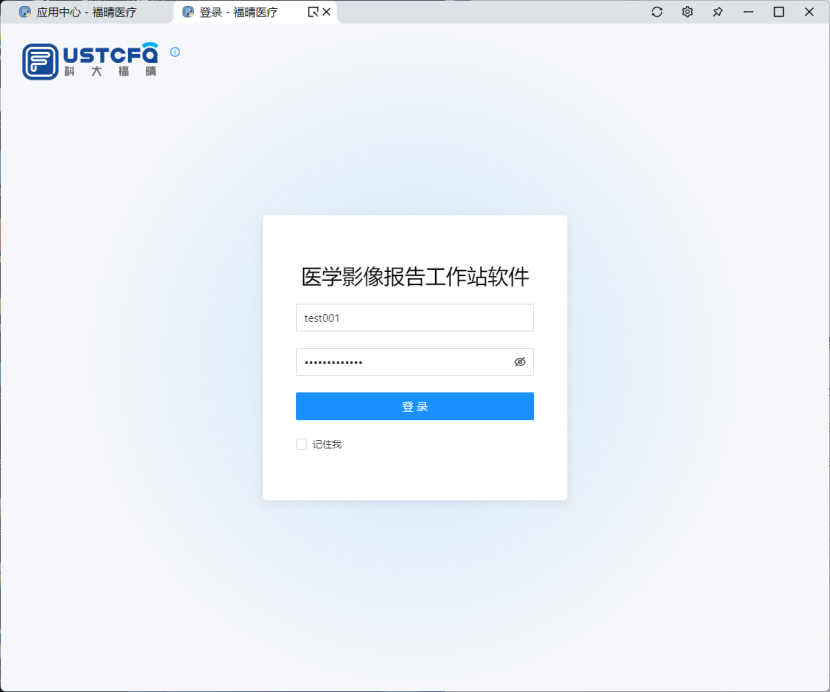
打开软件客户端,点击本地 PACS 系统,进入登录页面。
-
输入管理员下发的用户名和密码,点击登录按钮,成功登录系统。
-
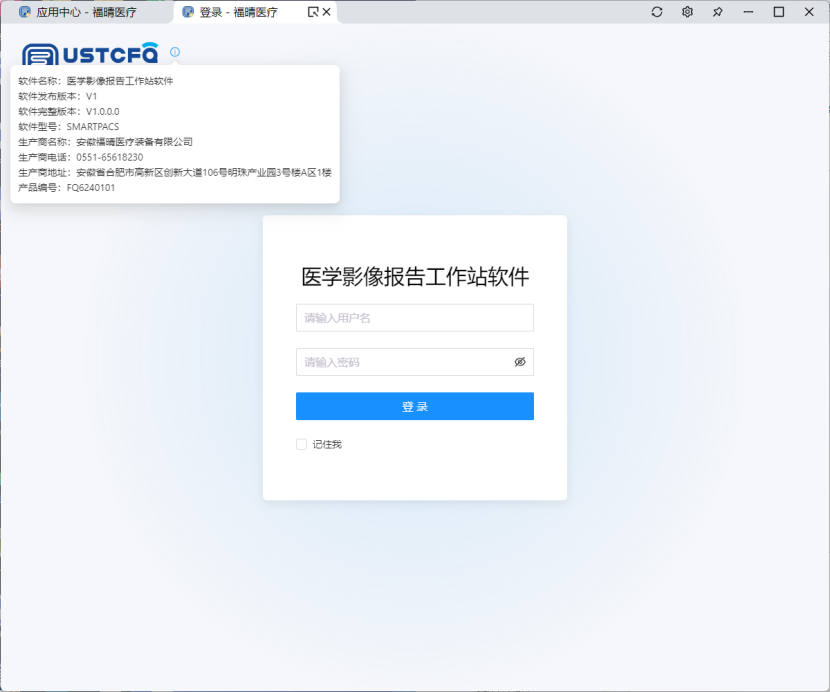
若想查看软件信息,可点击公司 logo 最右侧 i 图标。
二、个人中心操作
(一)基本信息查看与修改
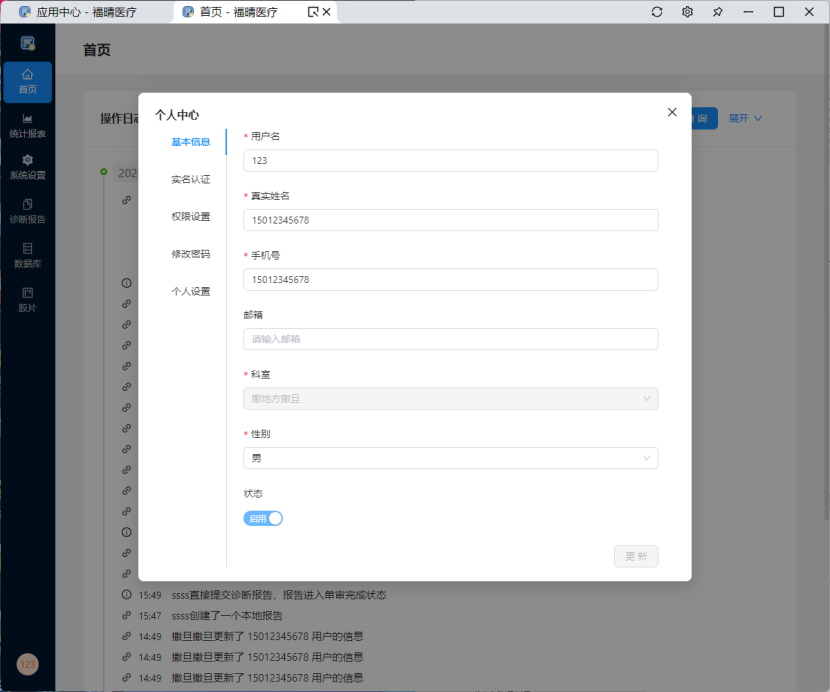
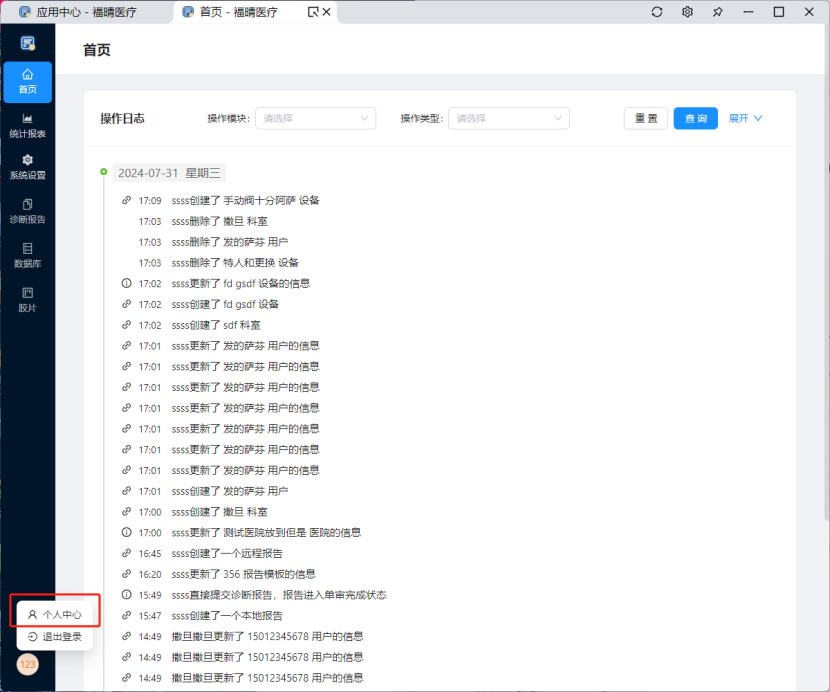
- 登录后,点击左下角的用户名,选择 “基本信息”。
- 在该页面可查看自己的用户基本信息,如需修改,按照页面提示进行编辑,完成后保存即可。
(二)实名认证
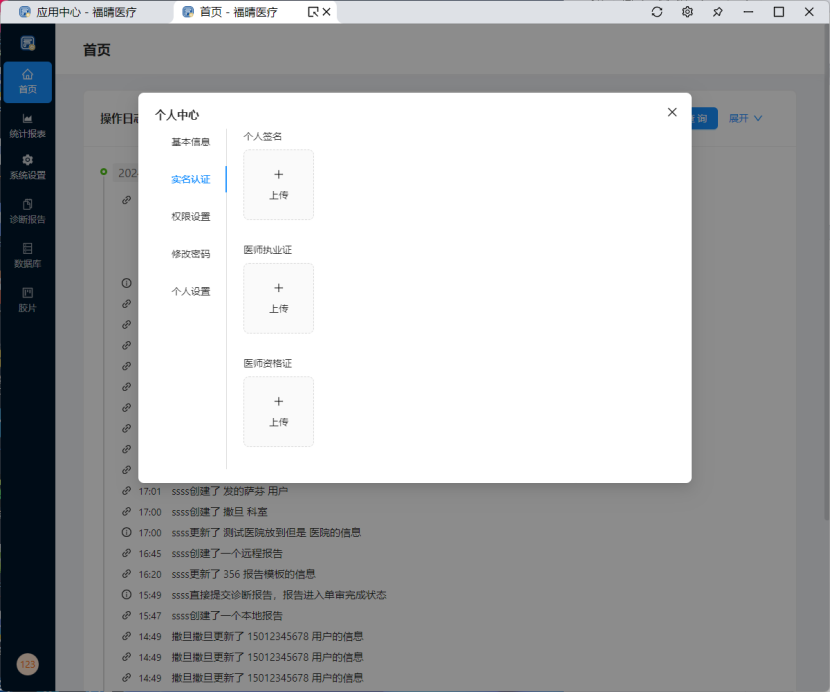
- 点击用户名后,选择 “实名认证”。
- 上传个人签名:点击个人签名区域,选择一张图像上传,此时会弹出图片编辑框。在编辑框中,您可以使用以下功能:
- 移动:默认功能或点击相应按钮,可移动图片位置。
- 裁剪图片:点击裁剪按钮,通过鼠标拖动将重要信息移至显示区域,图片需按规定比例裁剪后上传。
- 放大缩小图片:点击放大或缩小按钮,也可使用鼠标滚轮进行操作。
- 旋转图片:点击逆时针或顺时针旋转按钮,每次旋转 5°。
- 水平翻转:点击该按钮左右翻转图片。
- 垂直翻转:点击此按钮进行垂直翻转。
- 重置:点击可恢复图片初始状态。
- 确定:完成编辑后点击,即可上传成功,之后可查看、删除、重新上传个人签名。
- 上传医师执业证和医师资格证:点击相应上传区域,选择图像后点击确定,即可上传成功。
(三)权限设置查看
-
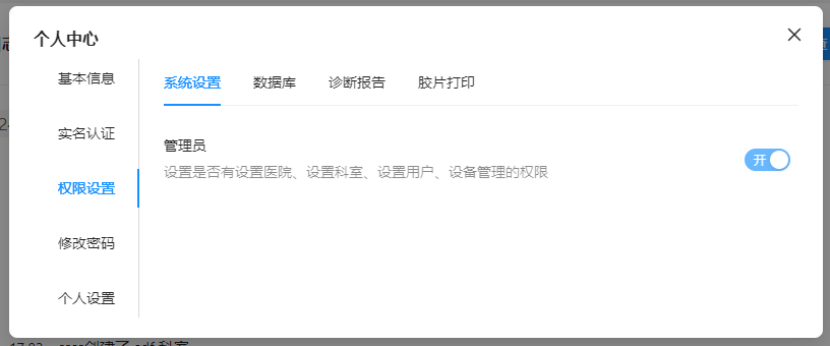
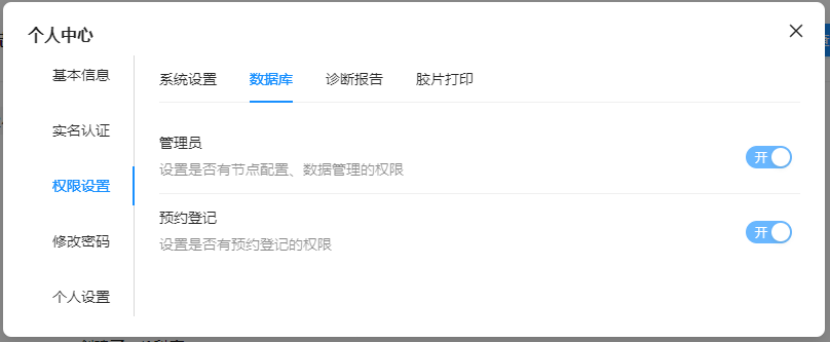
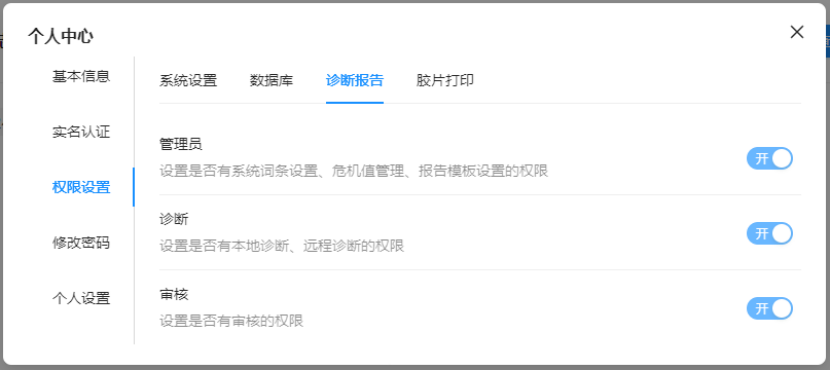
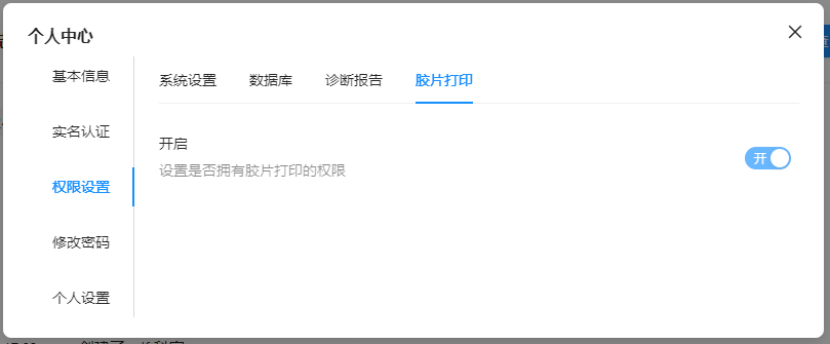
点击用户名进入个人中心后,选择 “权限设置”。
-
在此可查看自己的各项权限,包括系统设置、数据库、诊断报告、胶片打印等方面的权限详情,但无修改权限。
(四)修改密码
-
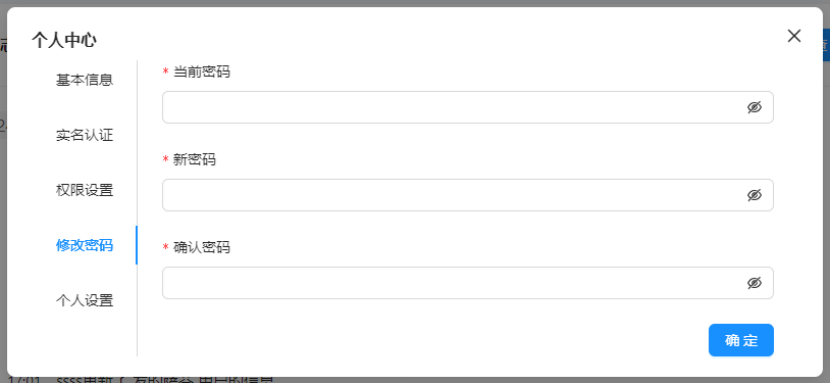
点击用户名后,选择 “修改密码”。
-
按照页面提示,输入原密码和新密码,确认新密码后点击保存,即可完成密码修改。
(五)个人设置
-
点击用户名后,选择 “个人设置”。
-
可开启双屏阅片功能,开启后诊断时将在新窗口进行阅片操作。

三、系统功能使用
(一)首页日志查看
-
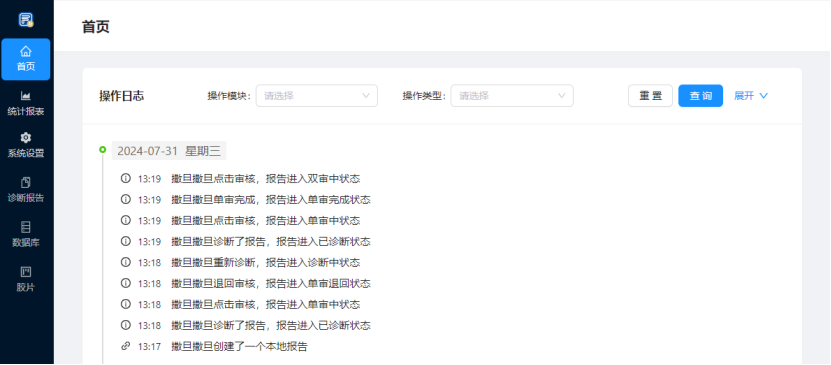
登录后进入首页,可看到展示的日志。
-
日志模块涵盖医院设置、科室设置、用户设置、设备管理、报告模板设置、个人收藏、报告、数据附件等相关内容。超级管理员能查看医院设置等部分模块,管理员可查看全部,普通用户仅能查看报告模板设置等自己操作的模块。
-
带圆点的数据可点击展开,查看变更前后的数据对比,点击表格能跳转到相应界面。同时,可根据操作模块、操作类型、操作内容、时间等条件筛选所需日志。
(二)统计报表查看与导出
-
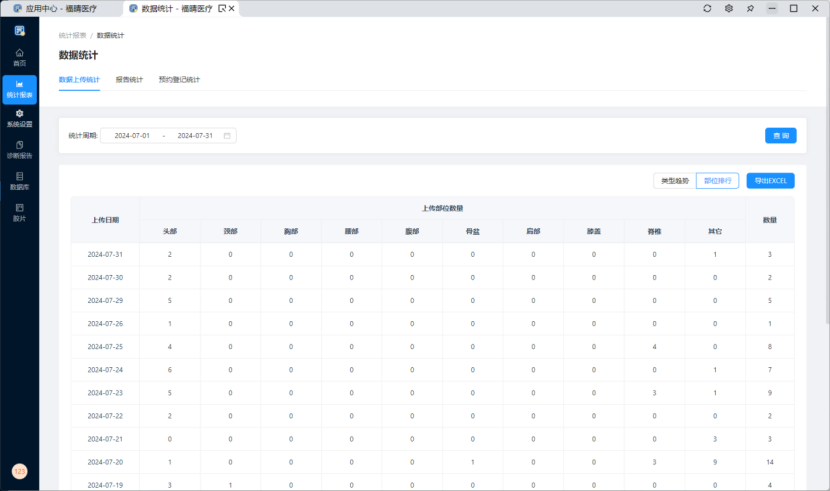
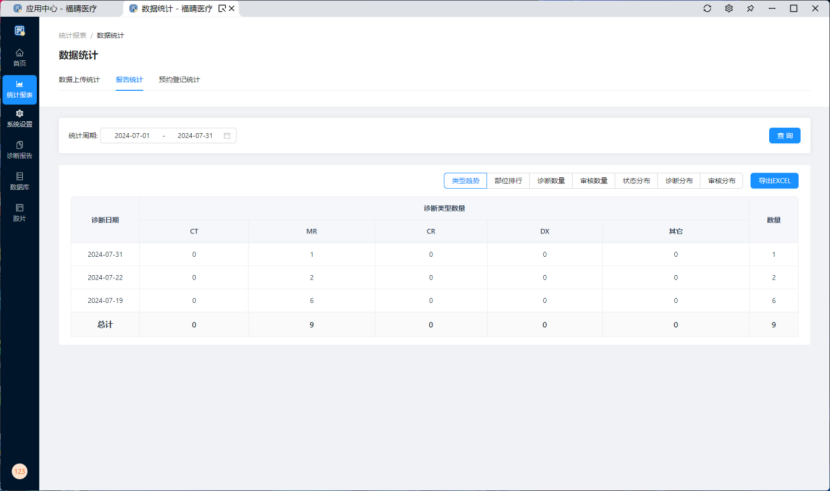
系统会自动对申请诊断数据进行统计,生成统计报表,并以图表和数据形式展示。
-
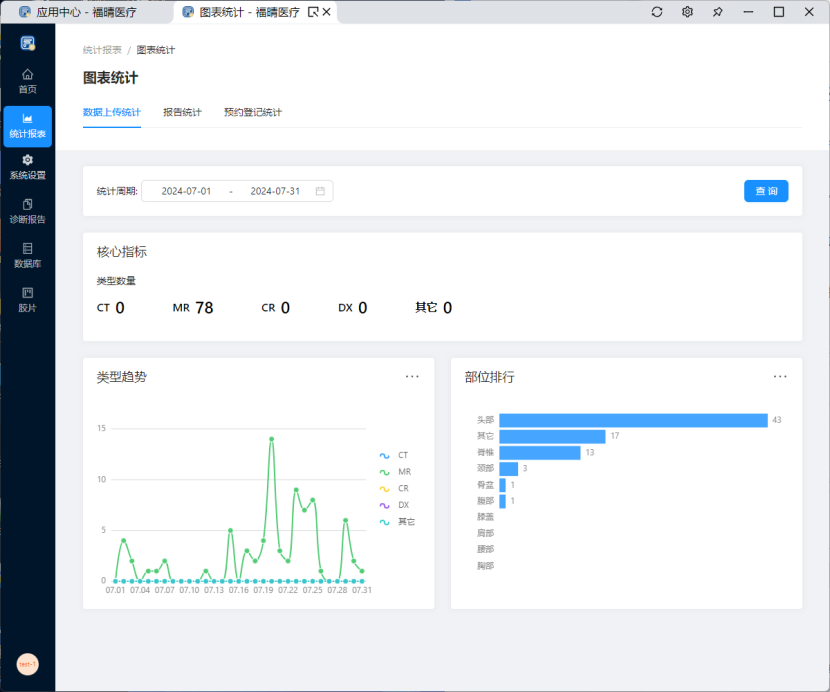
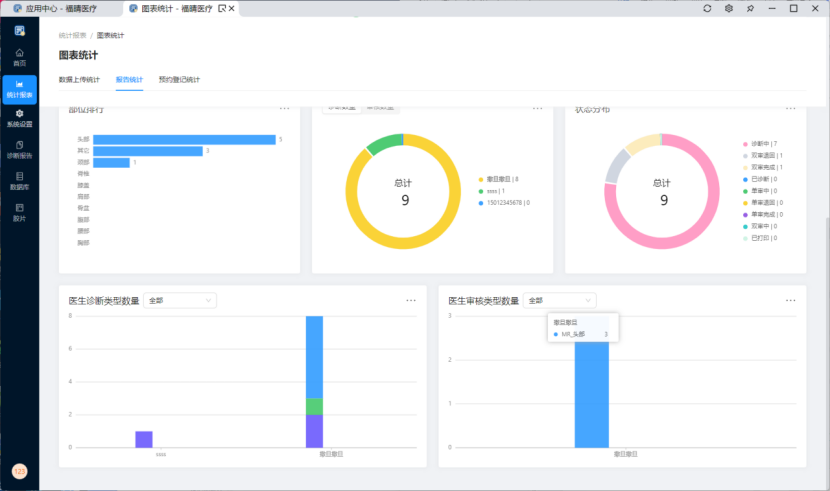
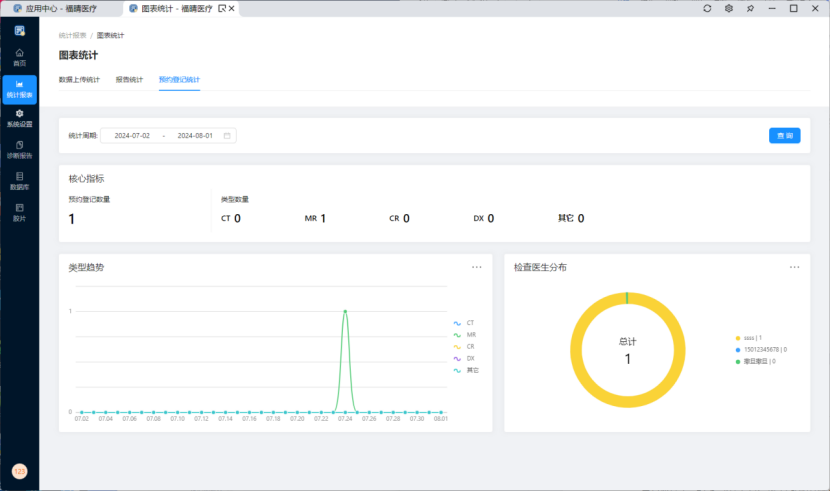
图表统计:可按时间范围(最长 90 天)进行统计,包括数据上传统计、报告统计、预约登记统计。点击相应统计项目,可查看具体图表数据。
-
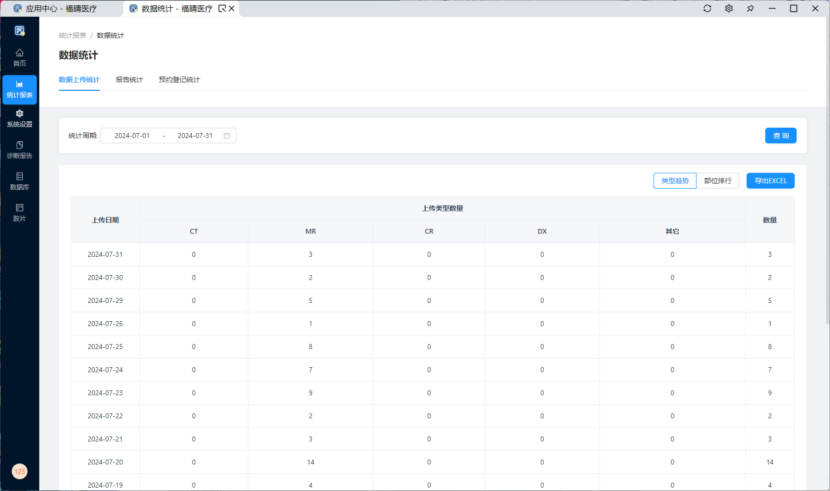
数据统计:同样按时间范围(最长 90 天)统计,支持上述几种统计类型。在数据统计页面,可查看按类型趋势、部位等分类的详细数据统计情况。
-
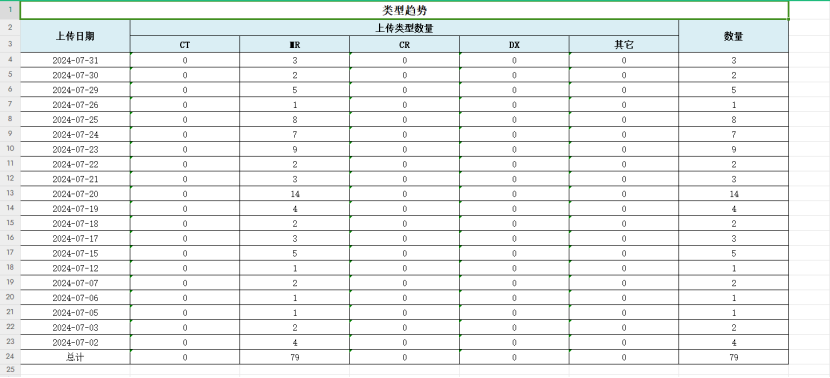
导出 excel:若需要将统计数据导出,点击 “导出 excel” 按钮,即可完成所有条目统计数据的导出操作。
(三)系统设置(部分用户权限)
-
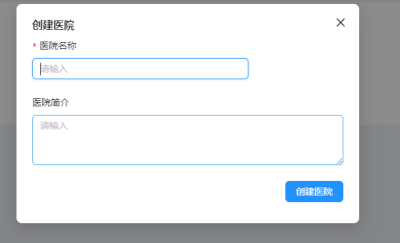
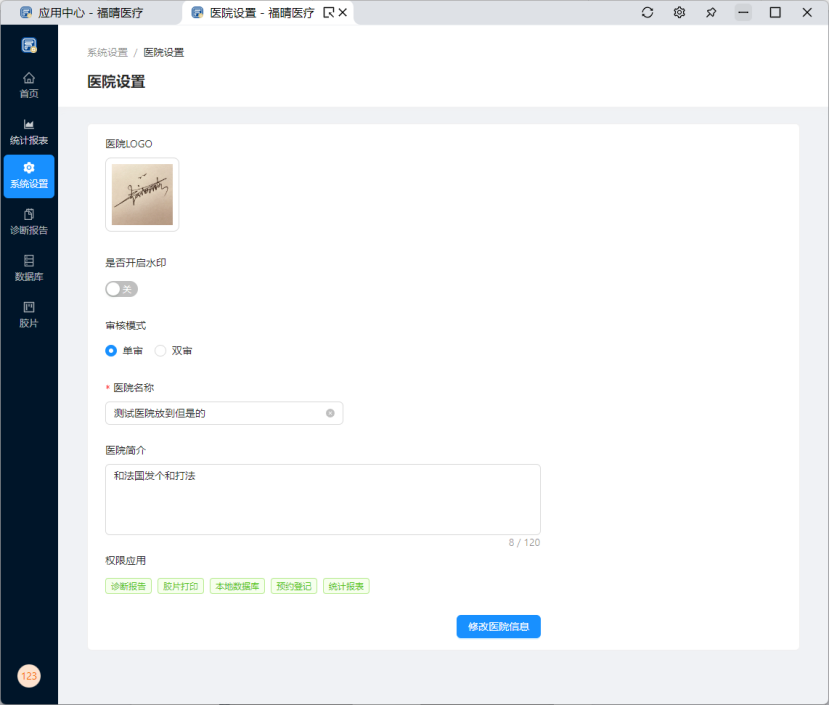
医院设置(管理员操作):若未创建医院,会出现提示创建页面,点击创建医院,填写必要信息后点击确定即可创建成功。对于已有医院信息的情况,管理员可上传医院 LOGO,填写或修改医院名称和简介,完成后点击 “修改医院信息” 保存设置。在此可设置是否开启水印、审核模式(单审或双审)以及权限应用等选项。普通用户无此权限,无法查看医院信息。

-
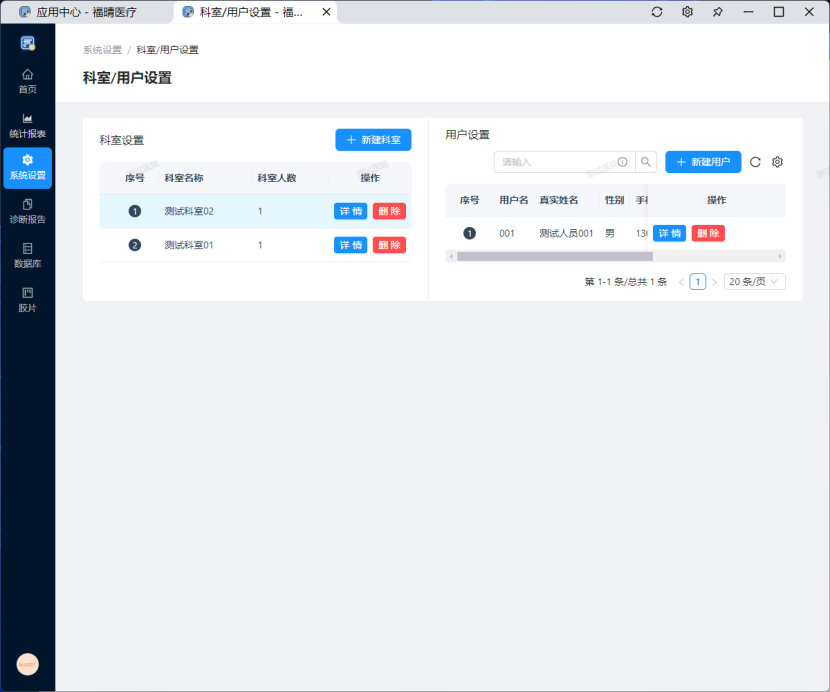
科室 / 用户设置(管理员操作):必须先创建科室,再在科室中新建用户。
-
科室设置:点击 “新建科室”,填写科室名称和简介后保存,即可创建新科室;若要删除科室,需确保科室成员为空,然后点击删除按钮。
-
用户设置:点击 “新建用户”,填写用户名、真实姓名、手机号、科室和性别等信息完成创建。点击用户列表中的详情,可修改用户基本信息和权限信息,但修改当前登录用户管理员权限时,会因权限变化刷新页面,需注意数据保存。若要删除用户,点击删除按钮,删除成员后,若该成员不存在其他科室,其原有权限将被收回。
-
-
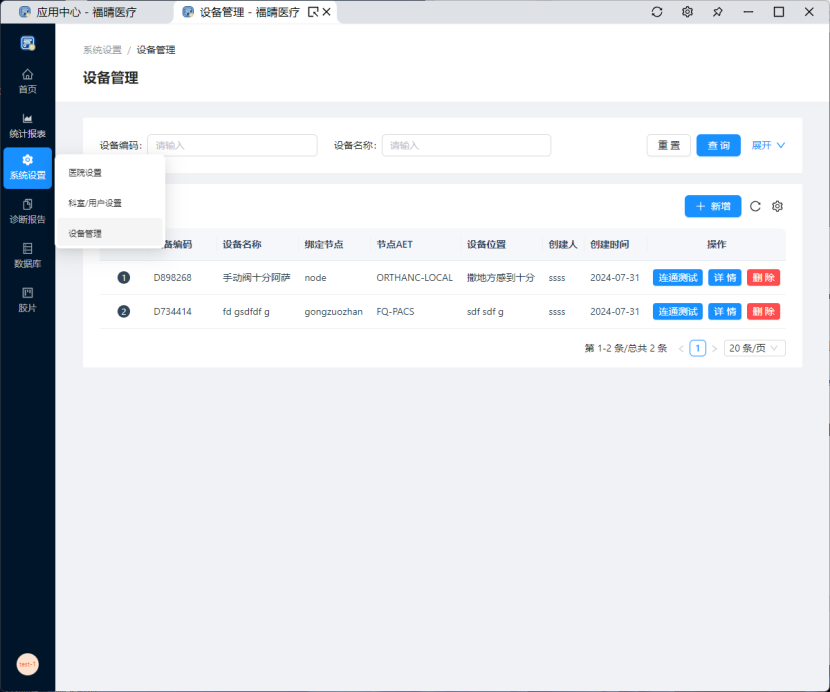
设备管理(管理员操作):点击 “新建”,填写设备名称、绑定节点、节点 AET 和设备位置等信息,可新增设备;点击删除按钮可删除设备;点击 “连通测试”,若设备连接正常会提示连接成功,否则会报错,便于管理员及时排查设备连接问题。
(四)诊断报告操作
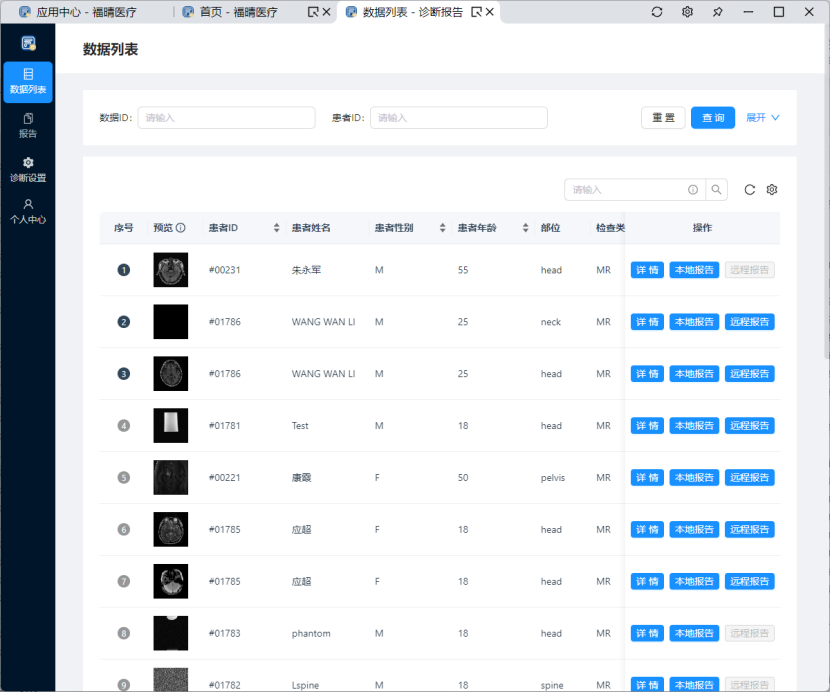
- 数据列表:包含列表、详情和报告功能。点击报告,若数据处于未报告状态,会在报告列表生成新数据并定位;详情中的影像、病例信息、序列等与数据库模块数据列表索引模式下的详情基本一致,可参考数据库相关部分。
-
本地报告:点击本地报告按钮,若未报告则按医院设置的审核模式和默认模板创建报告并跳转定位数据,否则直接跳转。
-
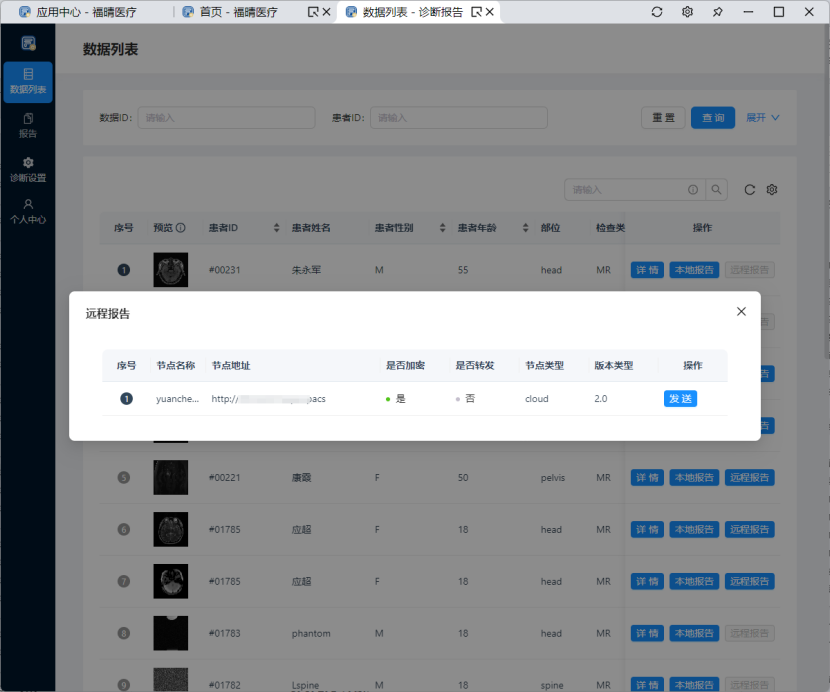
远程报告:点击远程报告按钮,未报告时会出现选择发送节点弹窗,否则直接跳转。
-
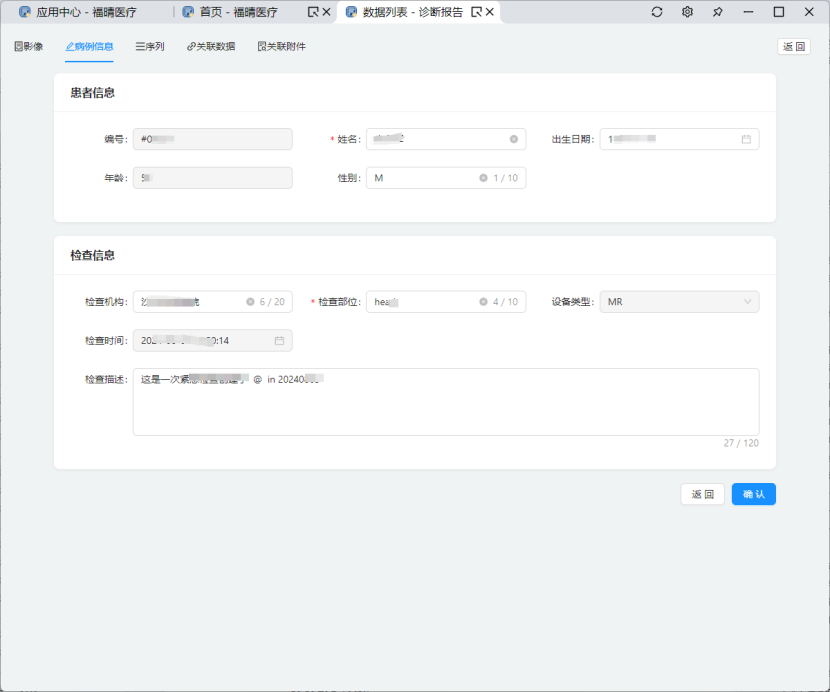
详情查看:点击详情按钮,可查看当前数据的影像、病例信息(病例信息可修改保存)、序列信息、关联数据(可进行关联、取消关联操作,关联状态有锁定等情况)和关联附件(最多上传 10 个附件,可下载、删除、预览等)。
-
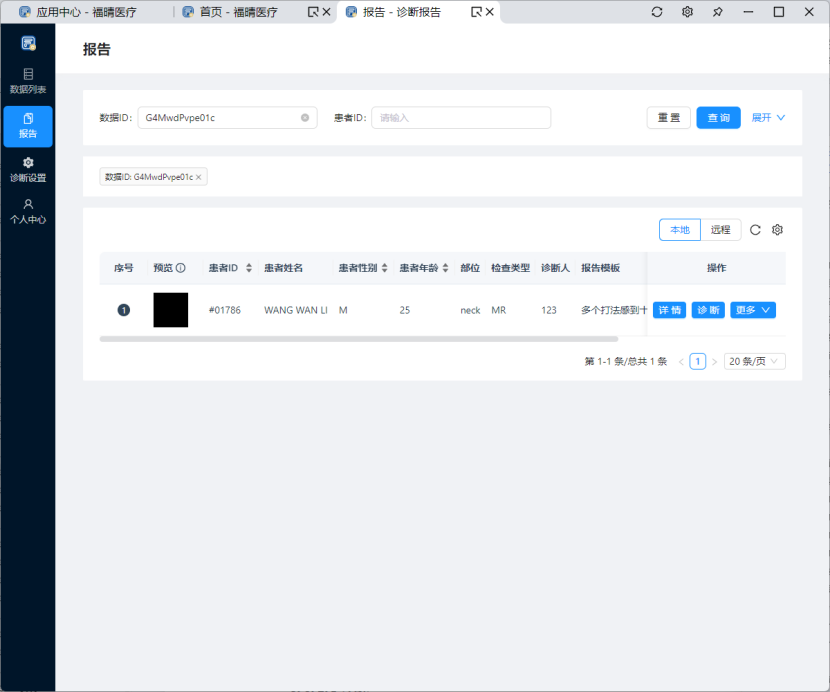
- 报告操作:可切换本地 / 远程查看不同类型报告列表,远程报告能切换节点筛选数据,已完成的远程报告可点击同步获取相关信息,远程报告也可转为本地报告并同步内容。
- 本地数据报告操作:点击详情可查看诊断信息等内容;点击诊断进入诊断界面,在此可查看基本信息、填写报告内容(包括存为词条、选择词条、上报危急值、重置、预览、保存、流转审核、提交等操作)、查看病例信息、关联病例、关联附件和诊断记录。诊断医生流转审核后,审核医接收通知进行审核,审核医生可修改报告、退回或审核通过,退回报告后诊断医生会收到通知并可重新诊断。此外,还有同步、更多(如重新审核 / 诊断、打印报告、报告链接、查看报告、删除报告、变更审核模式 / 模版、删除、收藏等操作)功能,注意报告中会显示医生签章且修改后会同步更新,若删除签章则显示打印字体。
-
远程数据报告操作:详情查看参考本地数据;同步功能可同步远程诊断内容或进行远程转本地操作;更多功能中可将远程报告转为本地报告、删除报告、收藏报告。
- 阅片操作:在数据列表点击预览图或在诊断、审核中均可启动阅片工具。
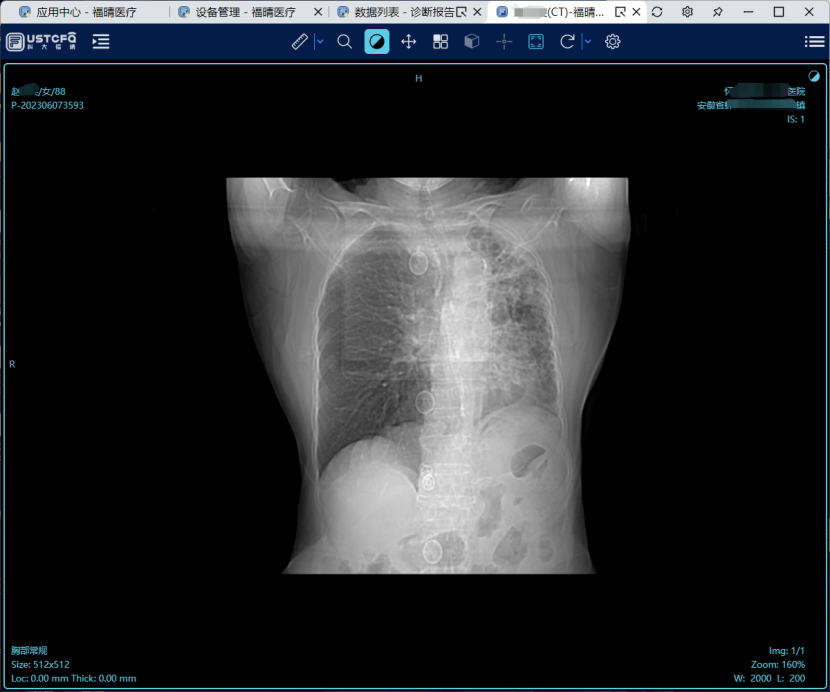
阅片界面上方工具栏提供多种图像标记工具:
- 隐藏 / 显示序列做略图:点击按钮可隐藏或显示左侧序列缩略图,通过鼠标中键滚动滑轮可查看本序列其他图像。
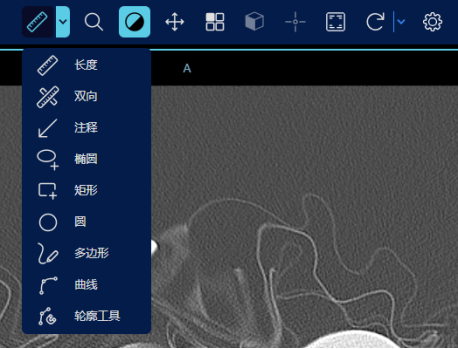
- 测量工具:点击 “更多测量工具” 可更换工具,如长度测量(绘制直线显示长度并可编辑)、双向测量(绘制垂直直线标注长宽)、注释(绘制带箭头直线添加注释)、椭圆(标注椭圆区域显示相关信息并可拖动编辑)、矩形(标注矩形区域可拖动编辑)、圆(标注圆形区域显示信息可拖动编辑)、多边形(标注多边形区域)、曲线(标注曲线围绕区域)、轮廓工具(沿图像轮廓绘制区域)等,各工具都有相应的操作方法和编辑功能。
- 缩放:点击按钮拖动鼠标可放大或缩小图像。
- 窗位:点击按钮拖动鼠标可调节图像窗宽窗位。
- 移动:点击按钮拖动鼠标可移动图像。
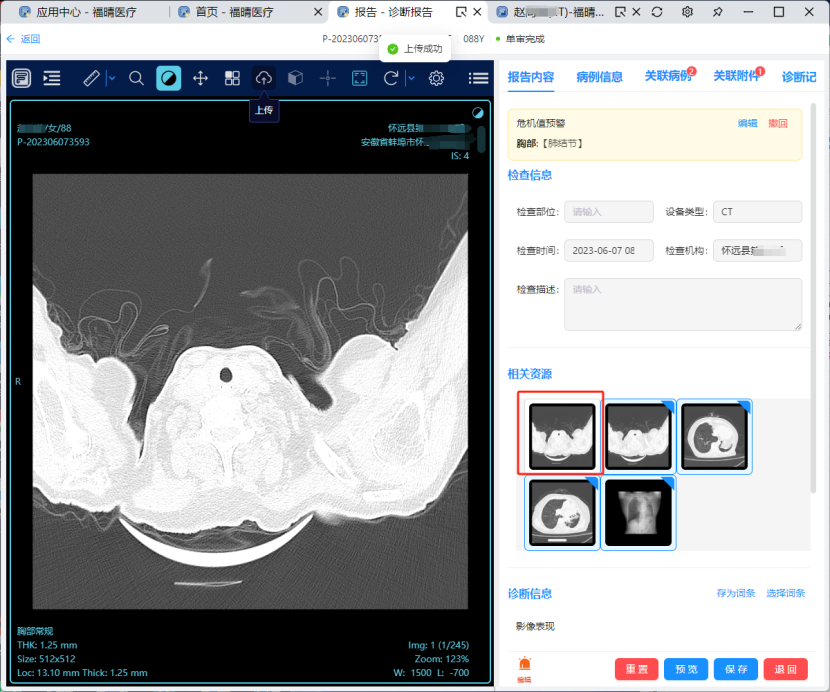
- 上传:在诊断 / 审核过程中,点击可将图像上传到图像资源库,在右侧关联资源可查看。
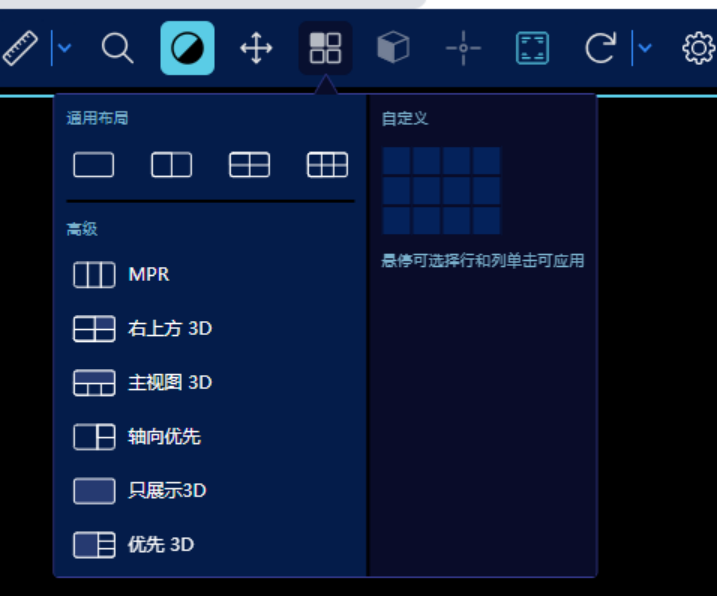
- 显示窗口:点击可选择序列图像布局,有多种默认布局和自定义布局选项,还可进行高级操作如 MPR(多平面重建,可对图像进行旋转定位等操作)、3D(体积投影,有不同视图展示)。
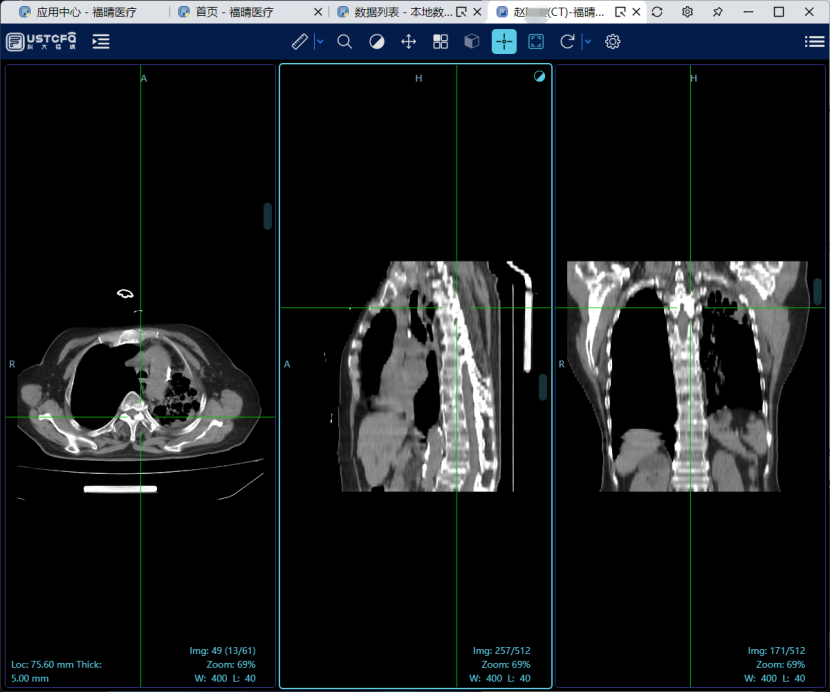
- 3D 旋转:启动体积投影后可使用该功能移动渲染后端模型。
- 十字线:启动 MPR 功能后点击,可使三幅影像图中十字线联动。
- 角信息:点击可显示或隐藏胶片信息。
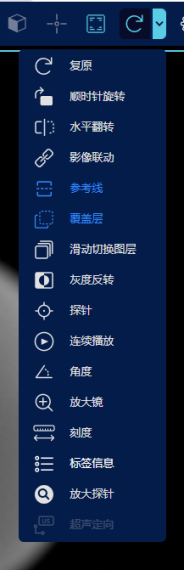
- 更多工具:包括复原图像、顺时针旋转图像、水平翻转图像、影像联动、添加参考线、显示覆盖层、滑动切换图层、灰度反转、使用探针获取图像信息、连续播放图像、绘制角度、放大镜放大图像、显示刻度线、查看标签信息、放大探针等功能。
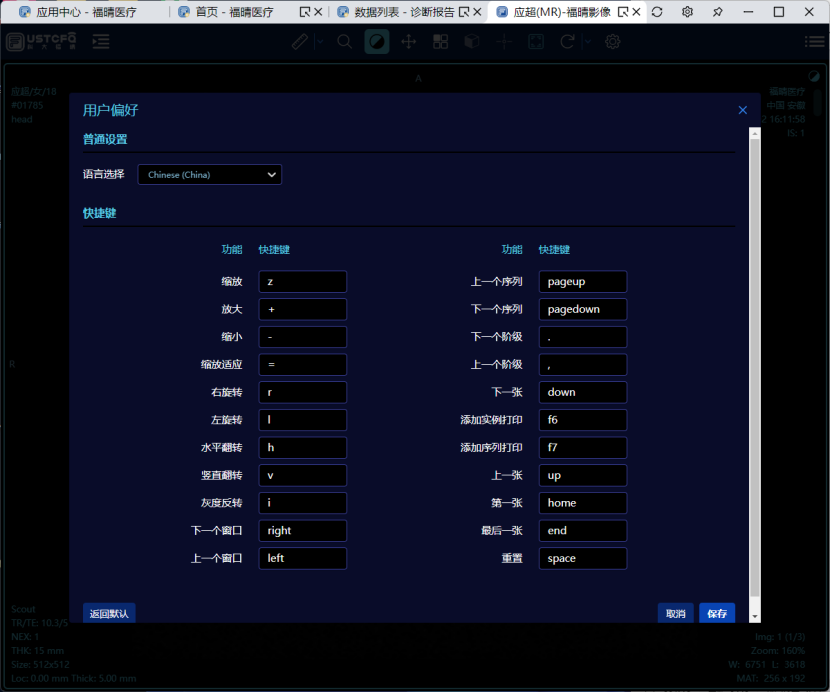
- 设置:可修改用户偏好。
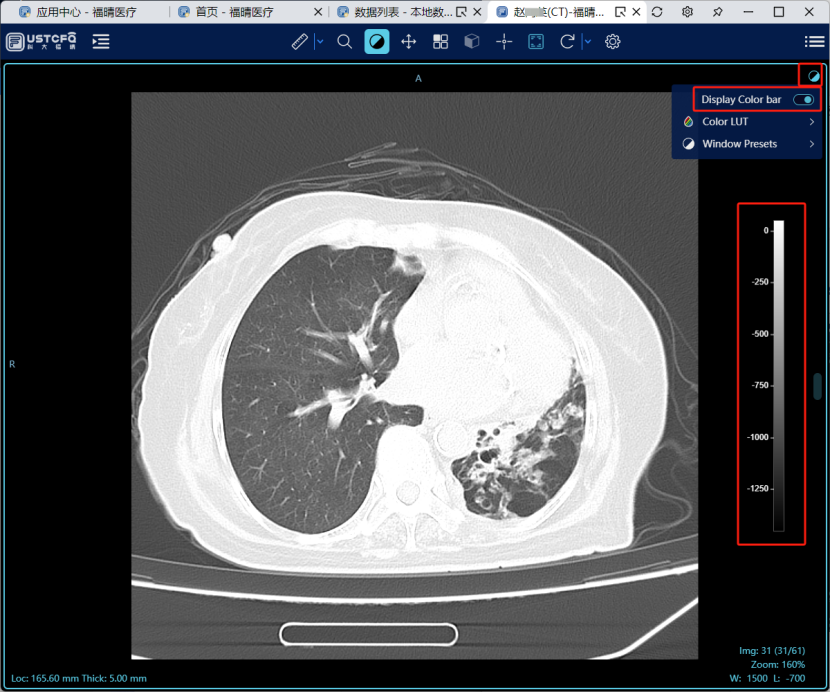
- Display Color Bar:可调整影像 W/L 值。
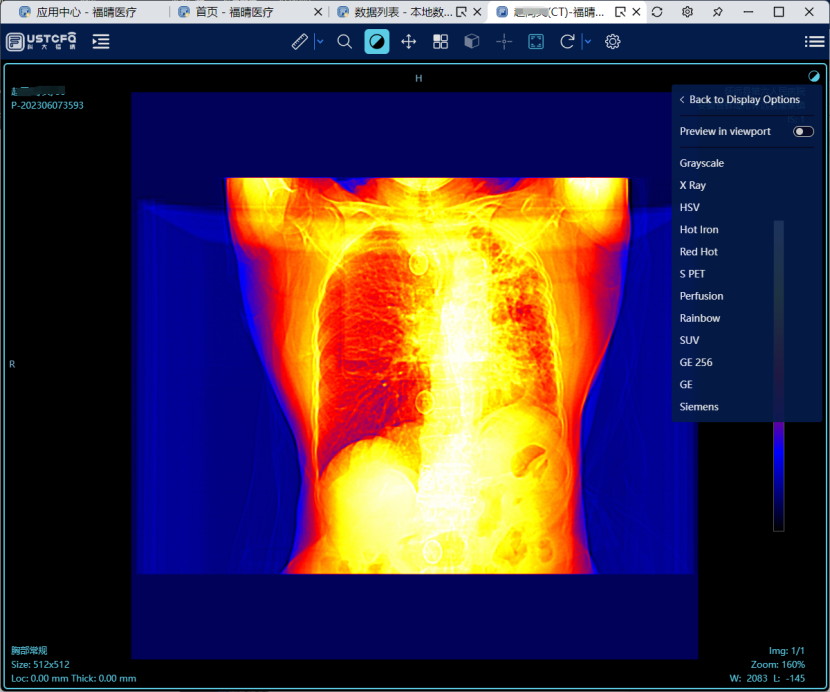
- Color LUT:可调整影像颜色。
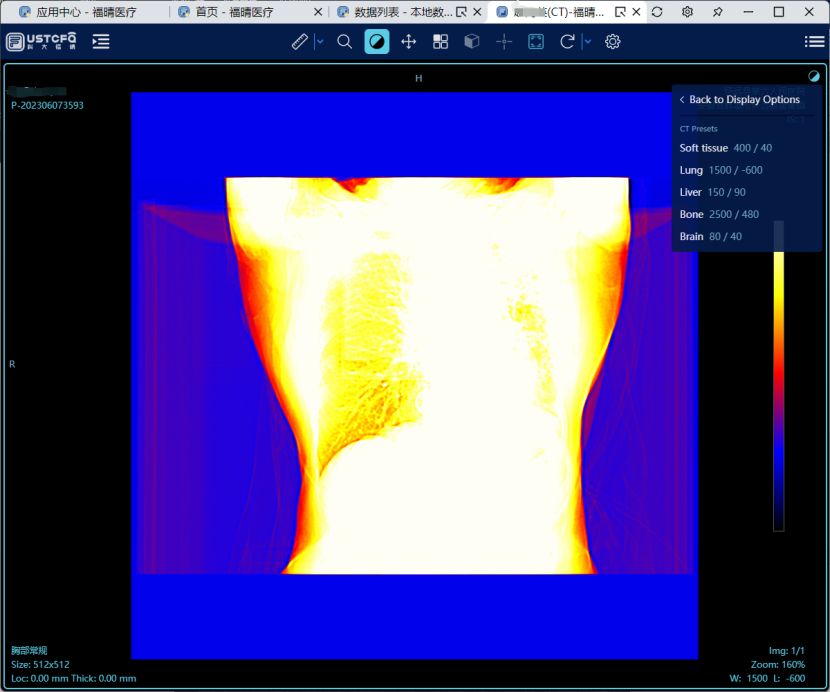
- Window Presets:可调整影像预设参数。
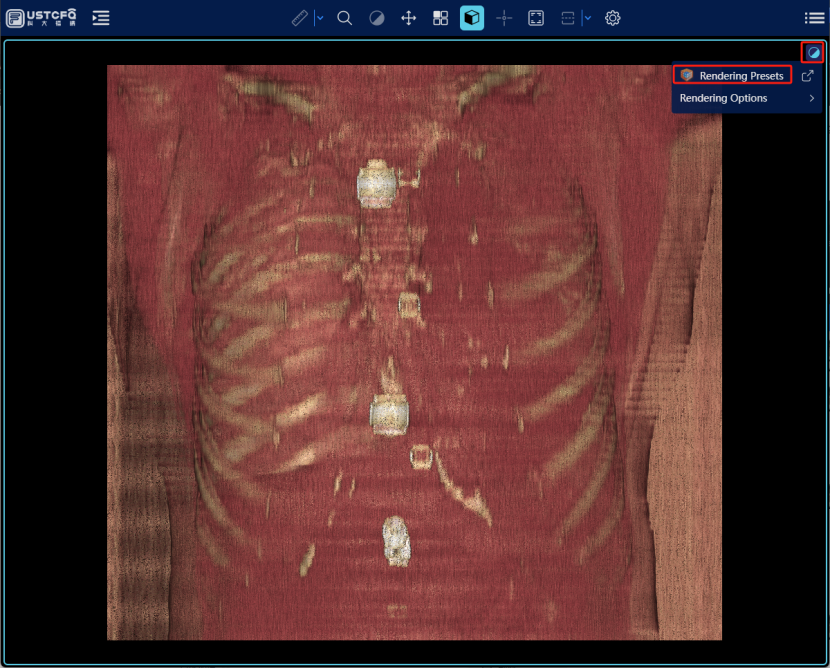
- Rendering Presets:在体积渲染功能中选择默认渲染预设。
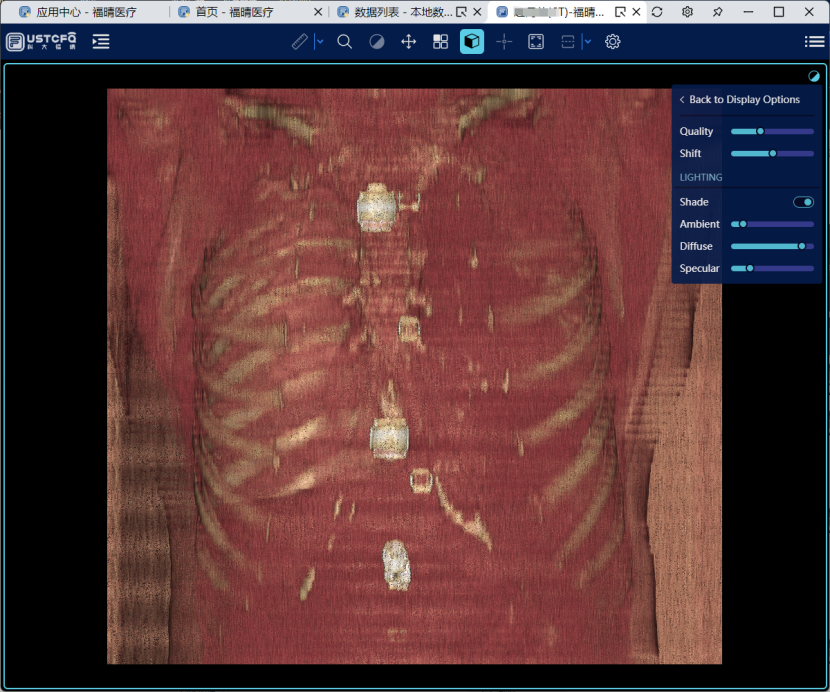
- Rendering Options:在体积渲染功能中选择渲染预设值。
5. 诊断设置:
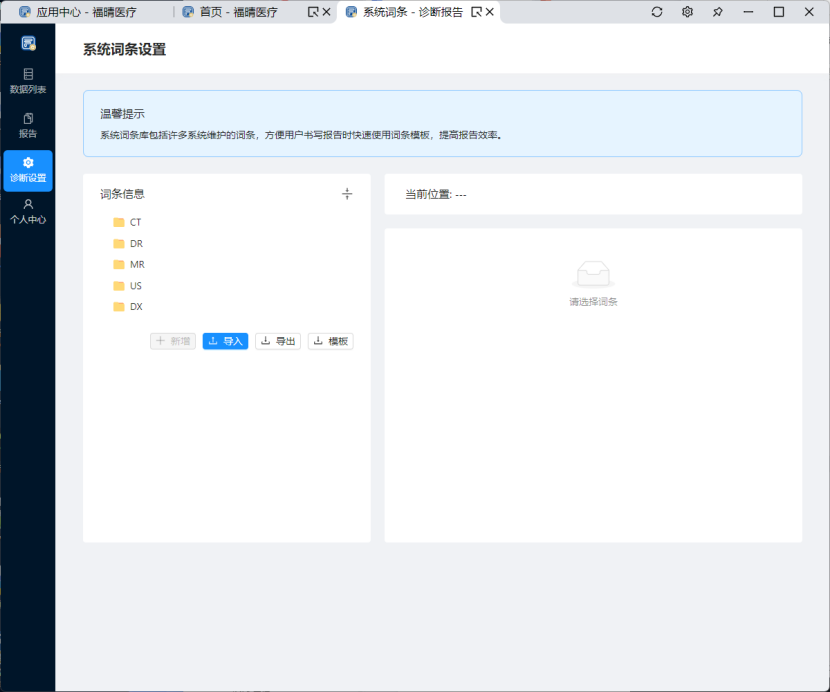
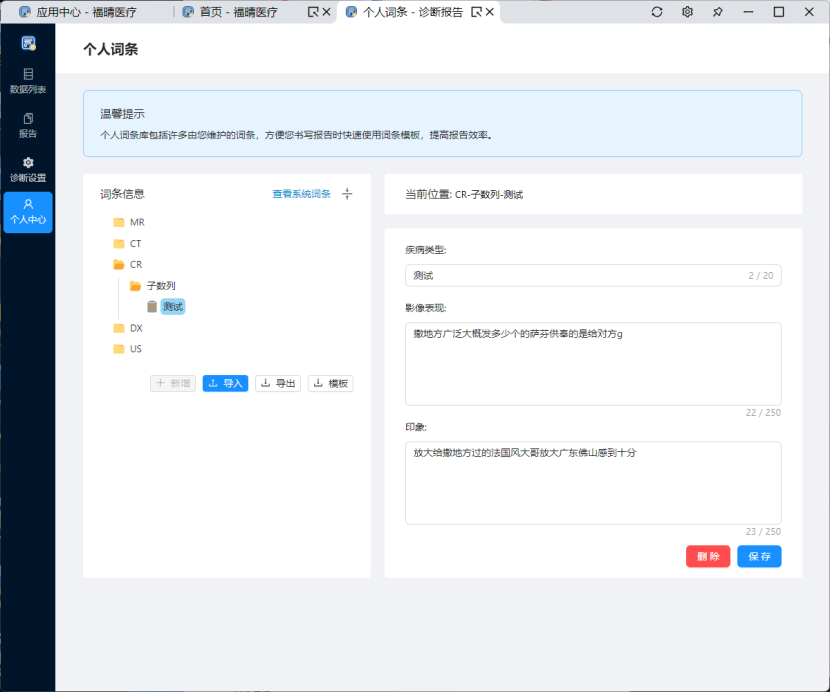
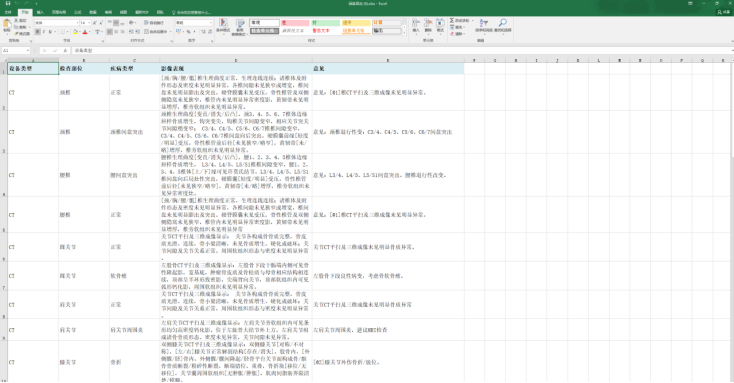
- 系统词条:系统词条库方便书写报告,可查看系统词条、导入标准通用词条(导入后可编辑和导出)、新增个人词条(按步骤创建后可编辑和删除,以树状结构显示)、导出词条(可选择部分或全部导出到 EXCEL)。
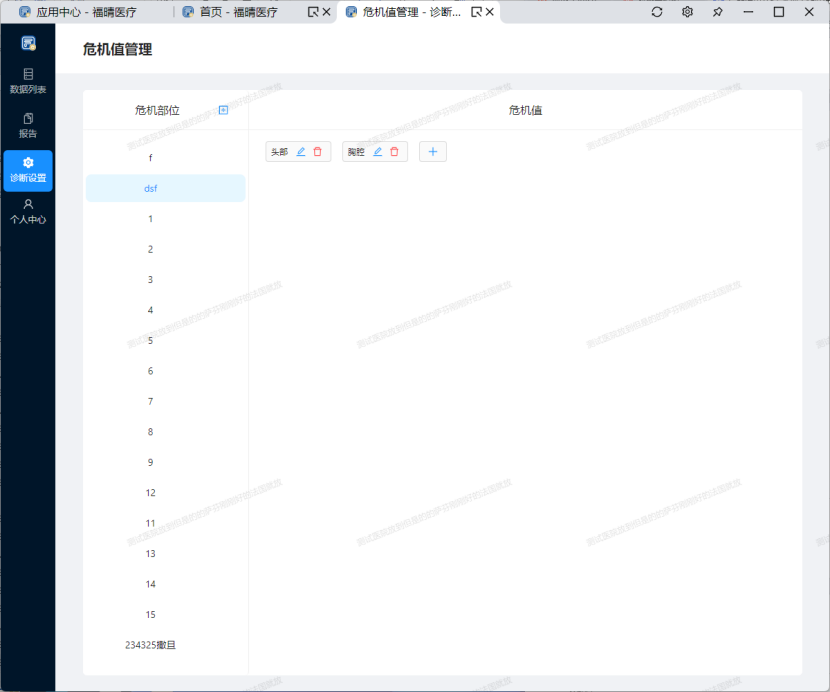
- 危急值管理:医生可根据需求提前设置危急值信息。
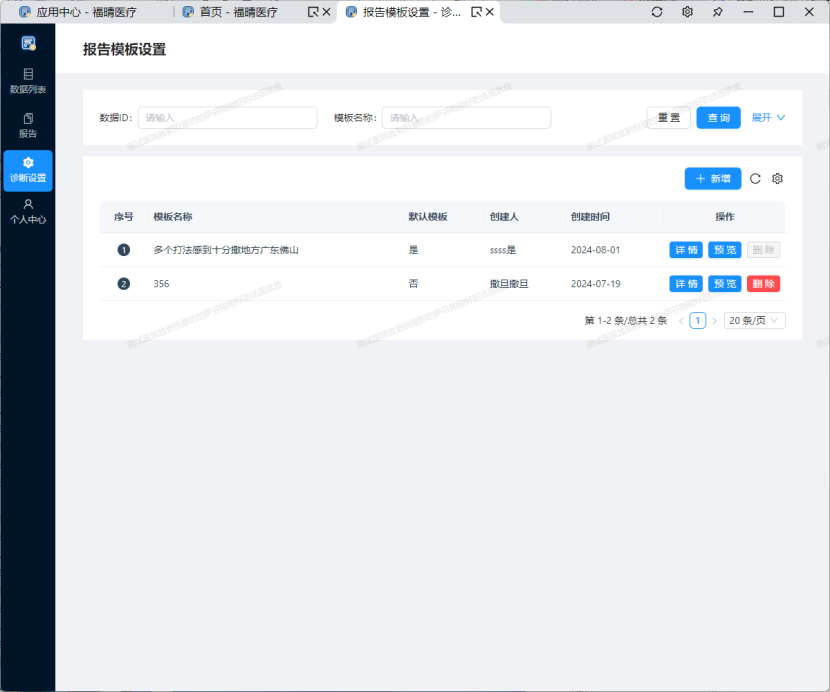
- 报告模版设置:医生可按需设置报告格式。
- 个人中心相关:
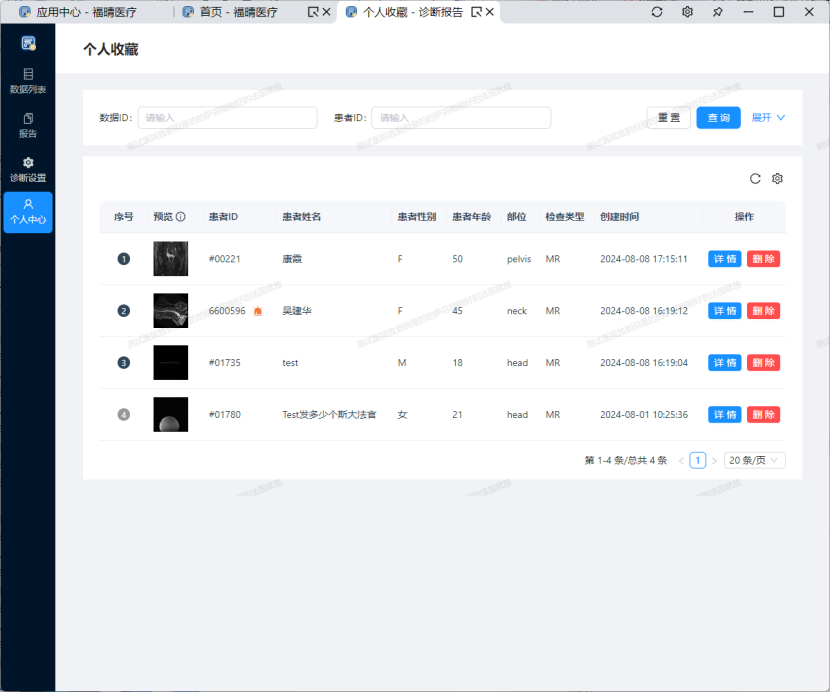
- 个人收藏:申请医生和诊断医生可分别收藏申请数据和诊断数据,收藏后在个人收藏中查看。
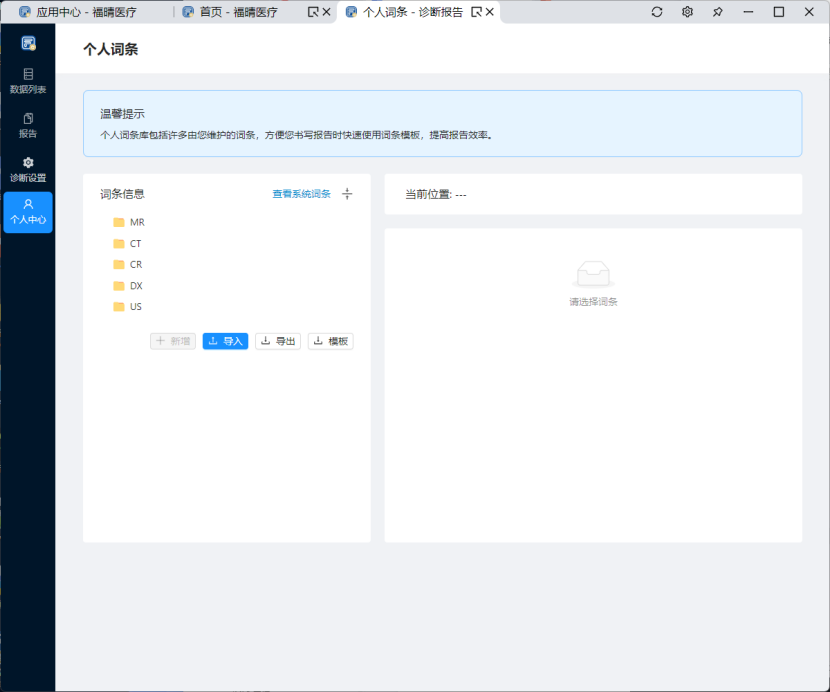
- 个人词条:诊断医生和审核医生可创建个人常用词条,功能参考系统词条操作。
(五)数据库操作
-
预约登记:包含列表、创建、编辑、删除、新增等功能。点击列表行可展开检查步骤列表,点击预约号可跳转到对应数据(需手动开启预约号显示。
-
- 创建登记信息:点击 “预约登记 - 创建”,填写登记信息(若设备无选项需在设备数据库添加模态节点),确认后信息记录在列表中。
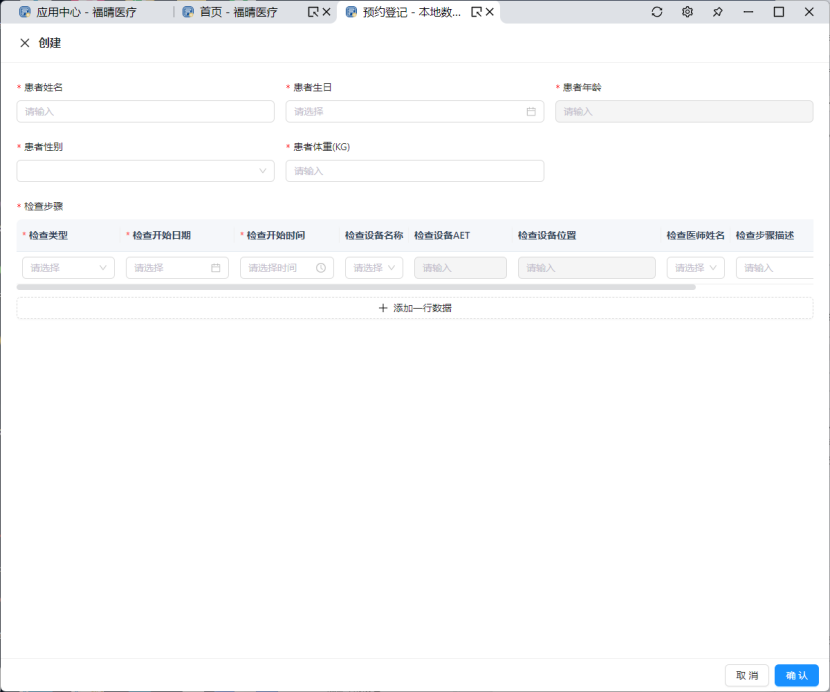
- 创建登记信息:点击 “预约登记 - 创建”,填写登记信息(若设备无选项需在设备数据库添加模态节点),确认后信息记录在列表中。
- 详情查看:点击可查看预约登记详细信息。
- 新增操作:可修改当前信息并添加新检查步骤。
- 删除操作:点击可删除当前预约登记信息。
- 数据列表:有索引模式和数据库模式,点击行数据展开序列列表,多选可联合查看等操作。
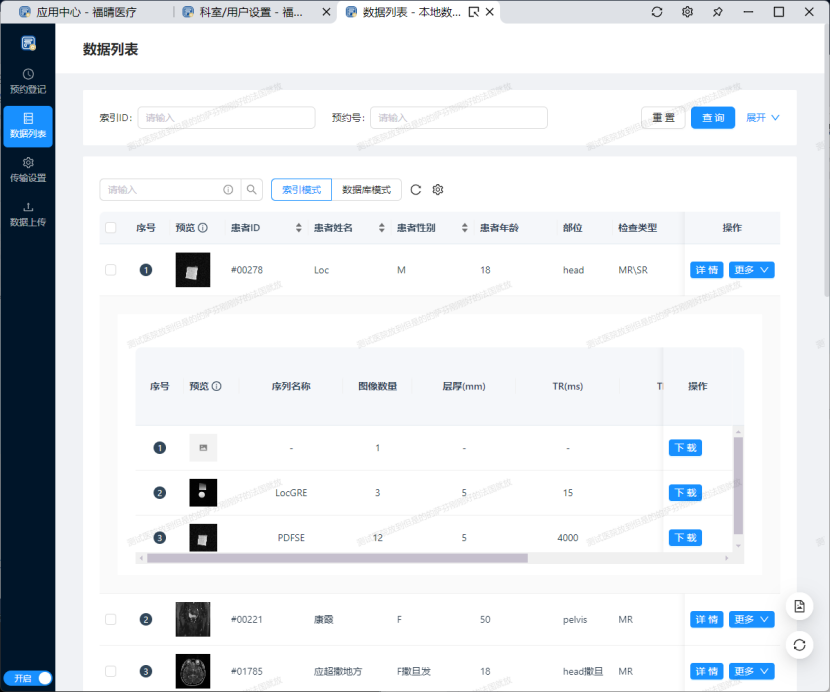
- 详情查看:查看当前数据信息,两种模式下影像和序列功能相同,病例信息有所不同(数据库模式下有多种修改数据方式)。
- 更多操作:两种模式都可进行发送、下载、报告(跳转诊断报告模块)和删除,数据库模式还可匿名(选择字段匿名,有进度条,匿名成功可查看)、自定义操作及查看原始数据。
- 传输设置:
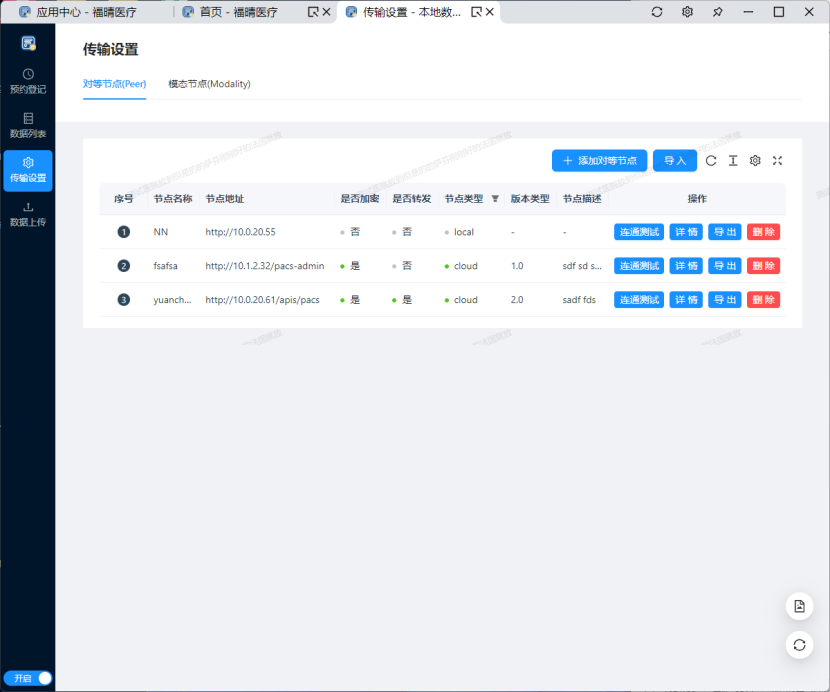
- 对等节点:点击 “添加对等节点” 填写信息可添加,可进行连通测试、查看详情和删除操作。
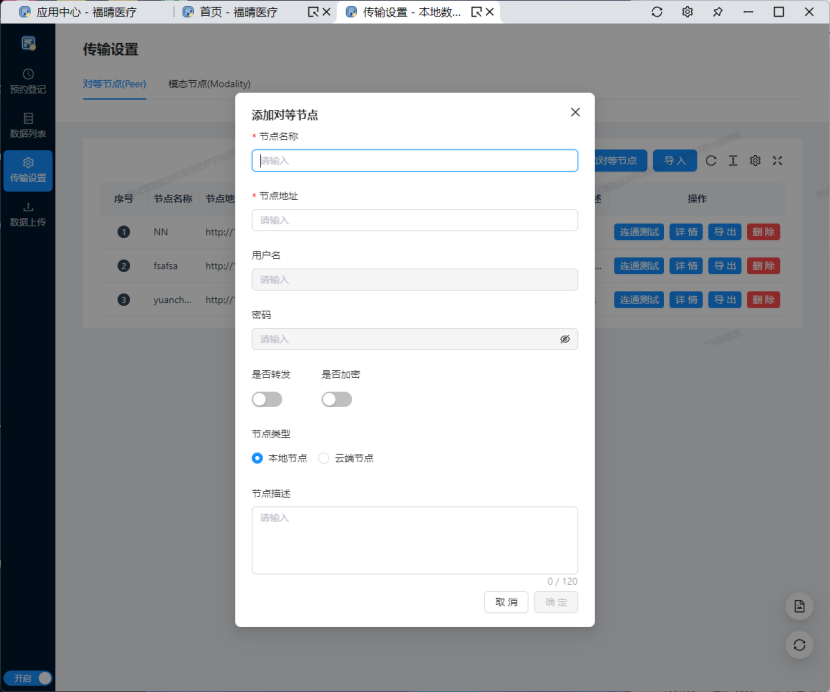
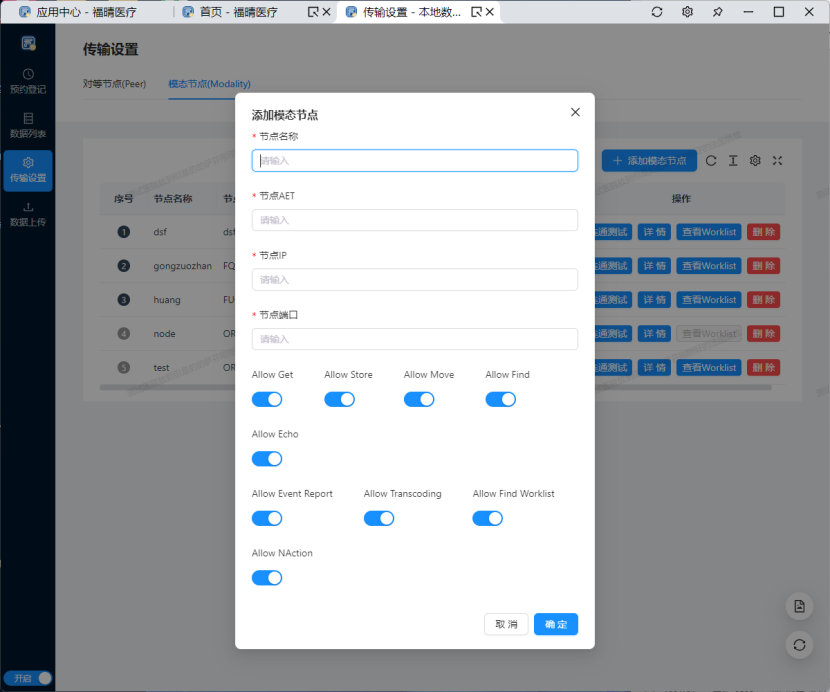
- 模态节点:注意软件与 MR 需同网,点击 “添加模态节点” 填写信息可添加,可进行连通测试、查看详情、查看 Worklist 和删除操作。
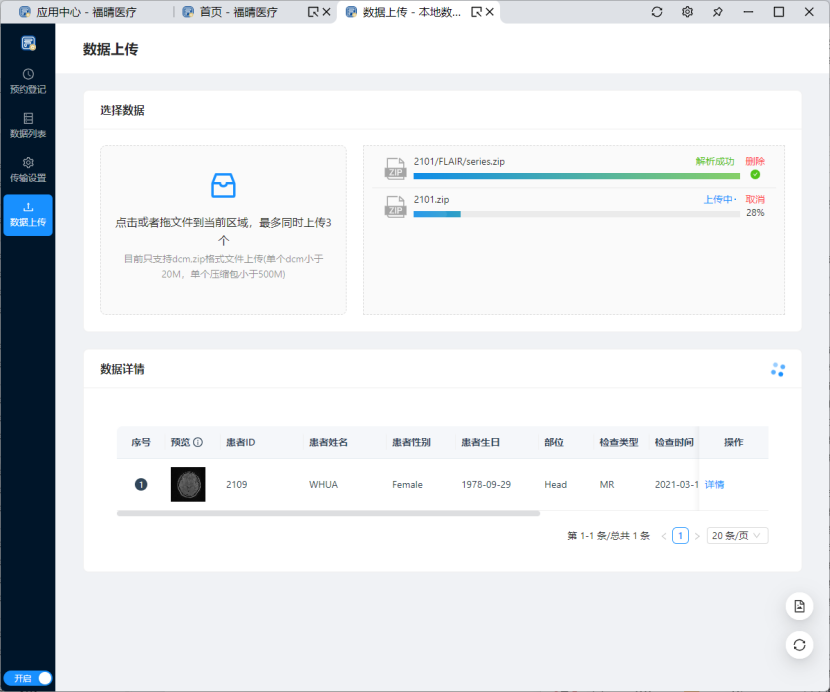
- 数据上传:选择 dcm、zip 格式压缩包,点击详情可定位数据,非 DICOM 格式数据会被过滤,非管理员只能看到自己上传的数据。
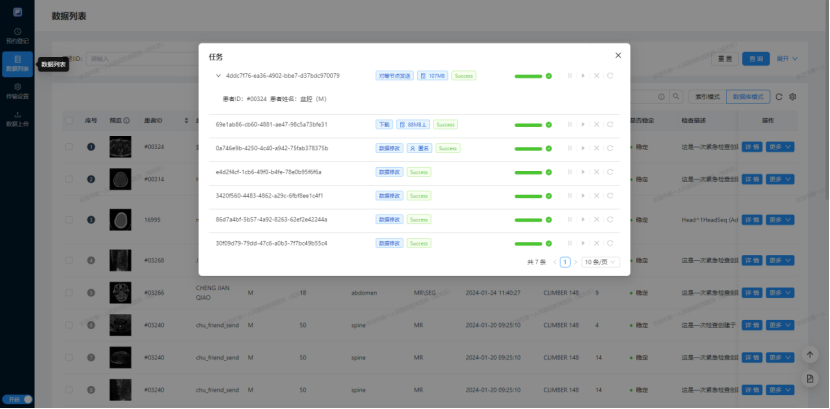
- Jobs 任务:开启相关按钮后,右下角出现查看任务悬浮按钮,任务列表包含数据修改等异步任务,可进行多种任务操作,下载任务成功可点击图标下载。
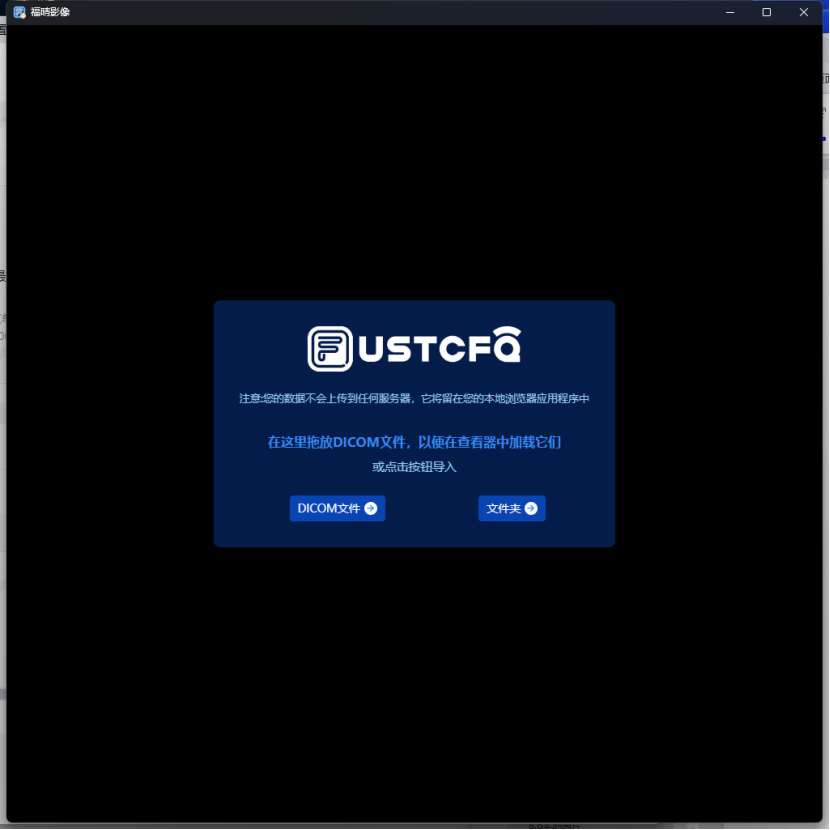
- 本地阅片:点击右下角本地阅片按钮,在新窗口加载 dcm 文件实现阅片。
(六)胶片操作
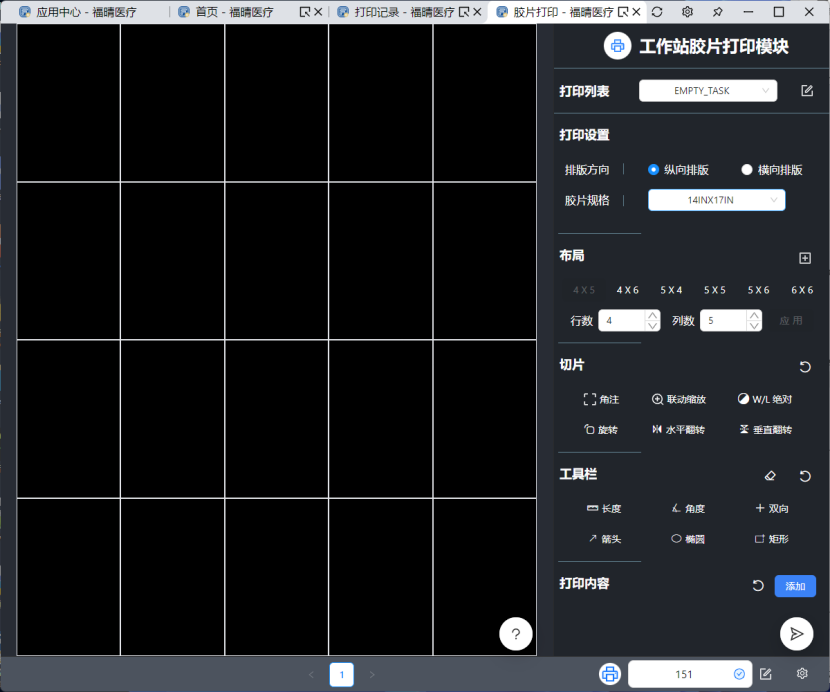
- 打印:点击右下角 “胶片打印” 图标进入打印界面。
- 导入影像:打开胶片页面和数据列表阅片后,按 F6 导入当前 1 张影像,按 F7 导入当前序列影像,添加后可使用快捷键调整图像位置和删除。
- 打印列表:可进行添加、重命名、删除等操作。

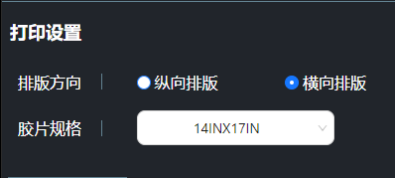
- 打印设置:在右侧边栏设置胶片排版方向和规格。
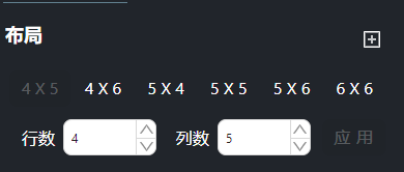
- 布局:可切换或自定义图像布局。
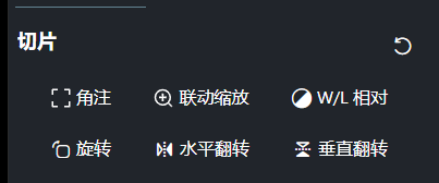
- 切片:鼠标悬浮图像视窗可调整窗宽窗位等,还有角注、联动缩放等功能及相应操作按钮。
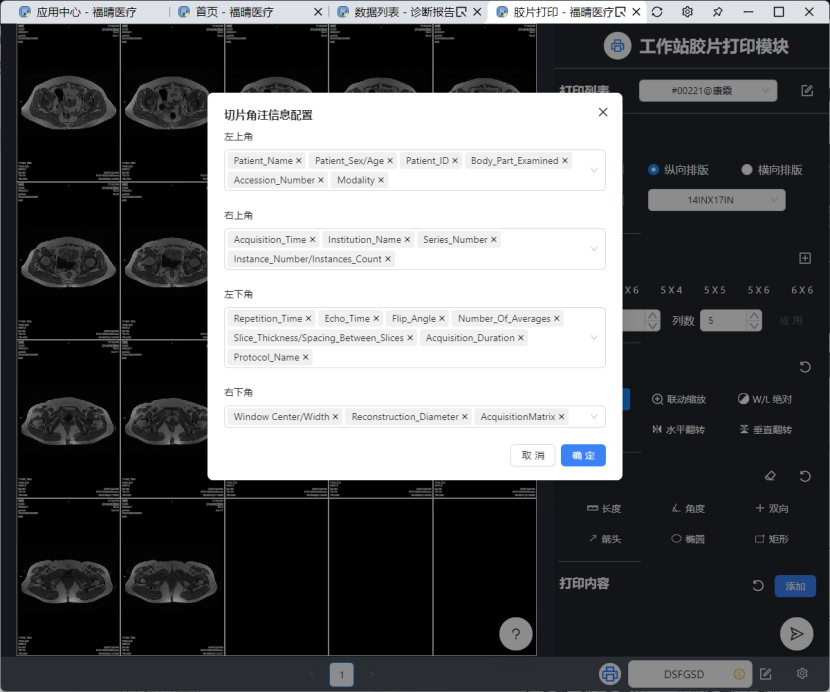
- 角注设置:可以自定义配置角注信息。
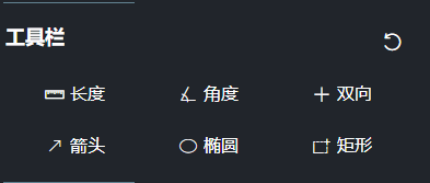
- 工具栏:激活标记工具可在视窗标记,有多种标记类型,可删除标记。
- 定位线:选中单个视窗可启动,可打开或关闭显示多源定位线。
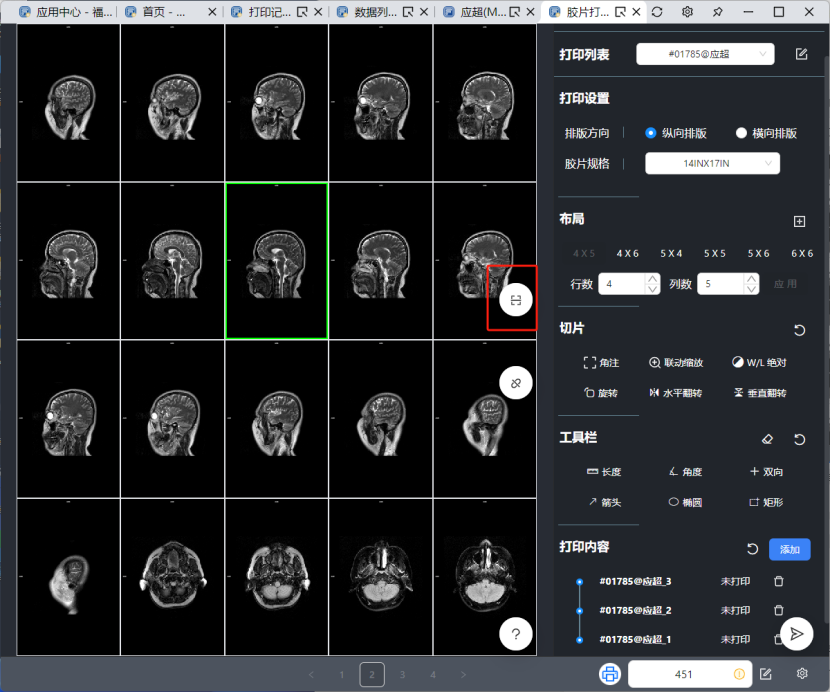
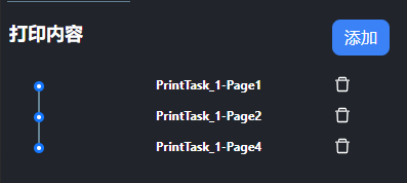
- 打印内容:添加处理图像后,点击添加按钮将胶片图像添加到打印内容,可单独或批量打印,可删除单个打印内容,打印前检查打印机状态。
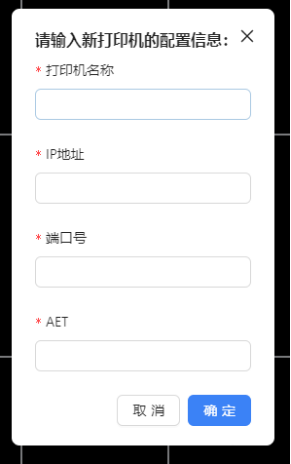
- 打印机配置:在右下角管理配置打印机,可添加、编辑、删除打印机,添加时需填写相关信息,可测试连接状态。
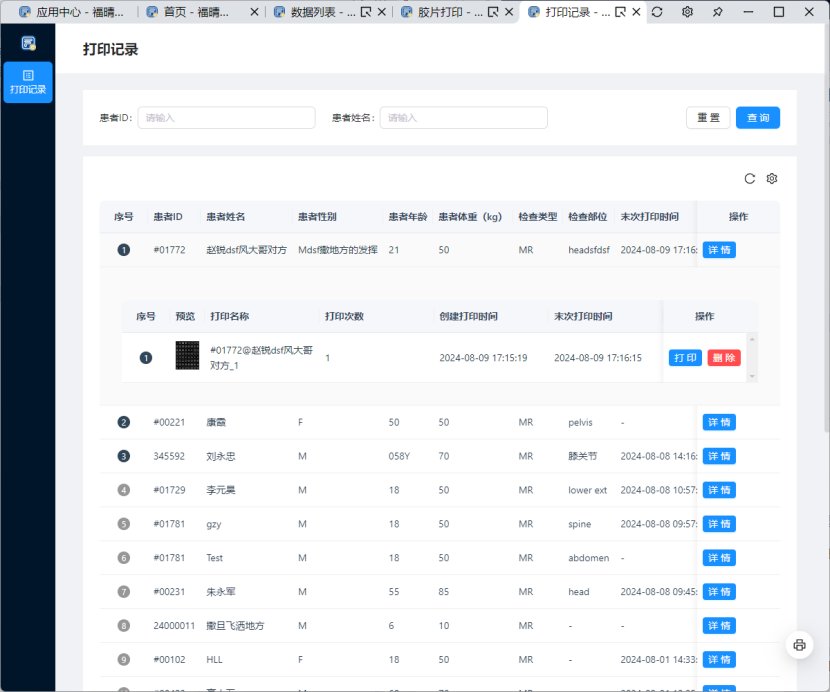
- 打印记录:点击 “列表信息” 查看历史打印记录,可再次打印或删除记录,点击 “详情” 可跳转查看数据详细信息。
四、卸载软件
- 进入电脑设置,选择 “应用 - 安装的应用”,找到本地工作站软件。
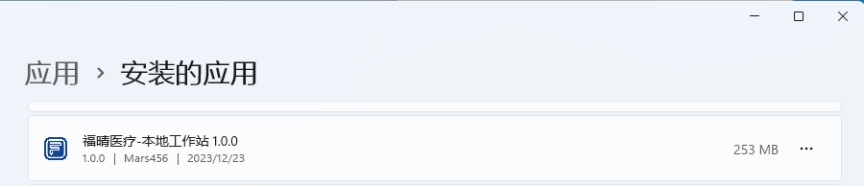
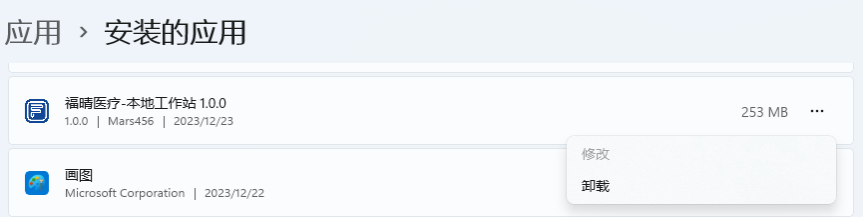
- 点击软件右侧选项图标,选择 “卸载”。
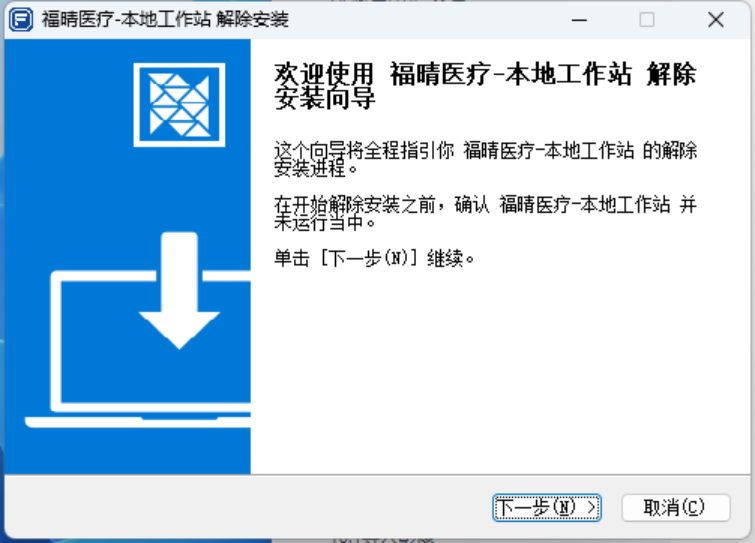
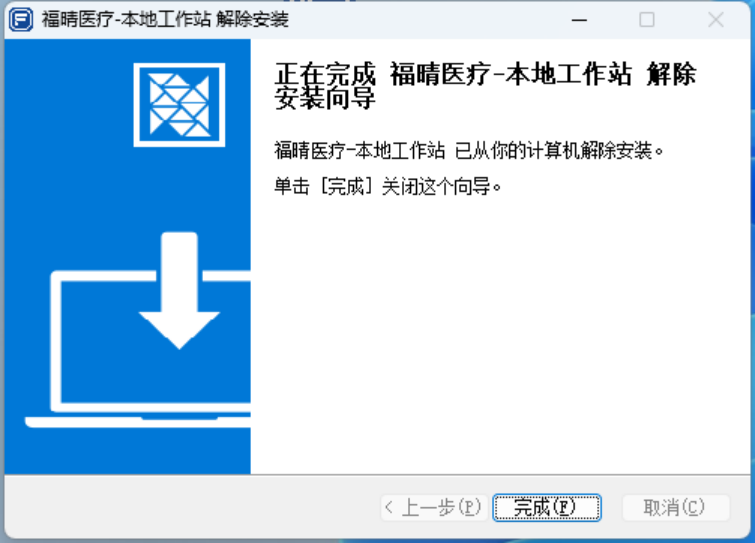
- 在卸载界面点击 “下一步”,软件开始卸载,完成后点击 “完成” 关闭卸载向导。